
ScoreStudio ProDirecto con OBS
Tenis de mesa y ping pong · OBS · Streaming en YouTube y Twitch
Marcador de tenis de mesa para OBS y streaming, con rótulos de televisión
Retransmitir o hacer streaming de la liga del club, o de un torneo de ping pong, ya no tiene por qué verse casero. ScoreStudio Pro pone encima de tu cámara un marcador como el de la tele, que se actualiza solo con cada punto, y lo añades a OBS una vez con una sola fuente de navegador.

Cómo se añade
Una fuente de navegador y listo
No hay que instalar plugins en OBS ni preparar escenas nuevas para cada momento del partido. Se configura una vez y sirve para toda la temporada.
-
1
Añade la fuente
En OBS, en la escena de tu partido, pulsa + en Fuentes y elige Navegador. Llámala, por ejemplo, «Marcador».
-
2
Pega la dirección
En URL escribe
http://127.0.0.1:8765/obs, con ancho 1920 y alto 1080. La dirección también está en la app, con un botón para copiarla. -
3
Activa la salida
En el panel del partido pulsa Activar salida OBS. Hasta entonces no sale nada en el directo: así no se cuela ningún marcador antes de tiempo.
Esa única fuente cambia sola entre el marcador, el fin de set, el tiempo muerto, el fin de partido y la presentación. La app y OBS van en el mismo Mac.
Cinco rótulos
Elige el estilo de tu retransmisión
Cambian la forma, no solo el color. Cada uno trae sus colores pensados para leerse bien sobre cualquier vídeo, y puedes poner los tuyos.
 Cristal
 Televisión
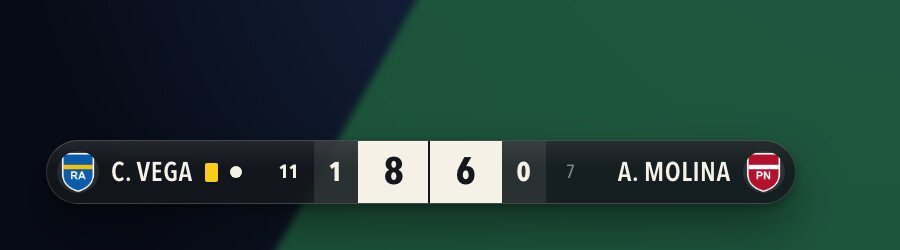 En línea
 Claro
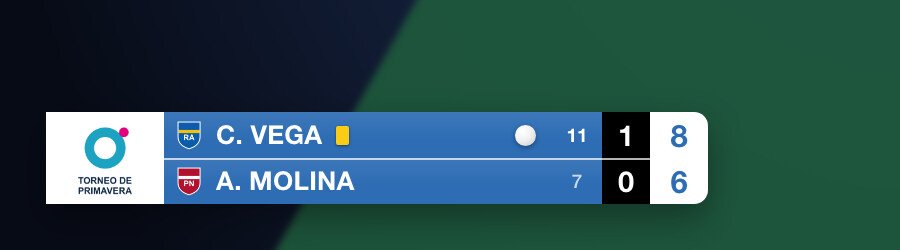 Torneo
, el rótulo de los campeonatos
El logo del evento a la izquierda y, en los encuentros por equipos, los códigos de los clubes o países con los partidos ganados encima.
Escudo, bandera o camiseta
Junto al nombre de cada jugador: los tres, dos, uno o ninguno. Los escudos se arrastran desde el Finder una vez y salen en todas partes.
Todo lo que pasa en la mesa
Puntos, sets, saque, tarjetas y tiempo muerto. En los encuentros por equipos, además, el resultado del encuentro encima del rótulo.
Pantallas automáticas
El directo cambia solo en cada momento del partido
Salen cuando tú confirmas en la app que el set o el partido han acabado, no con el último punto. Así nunca aparece un resultado que luego hay que corregir.
-
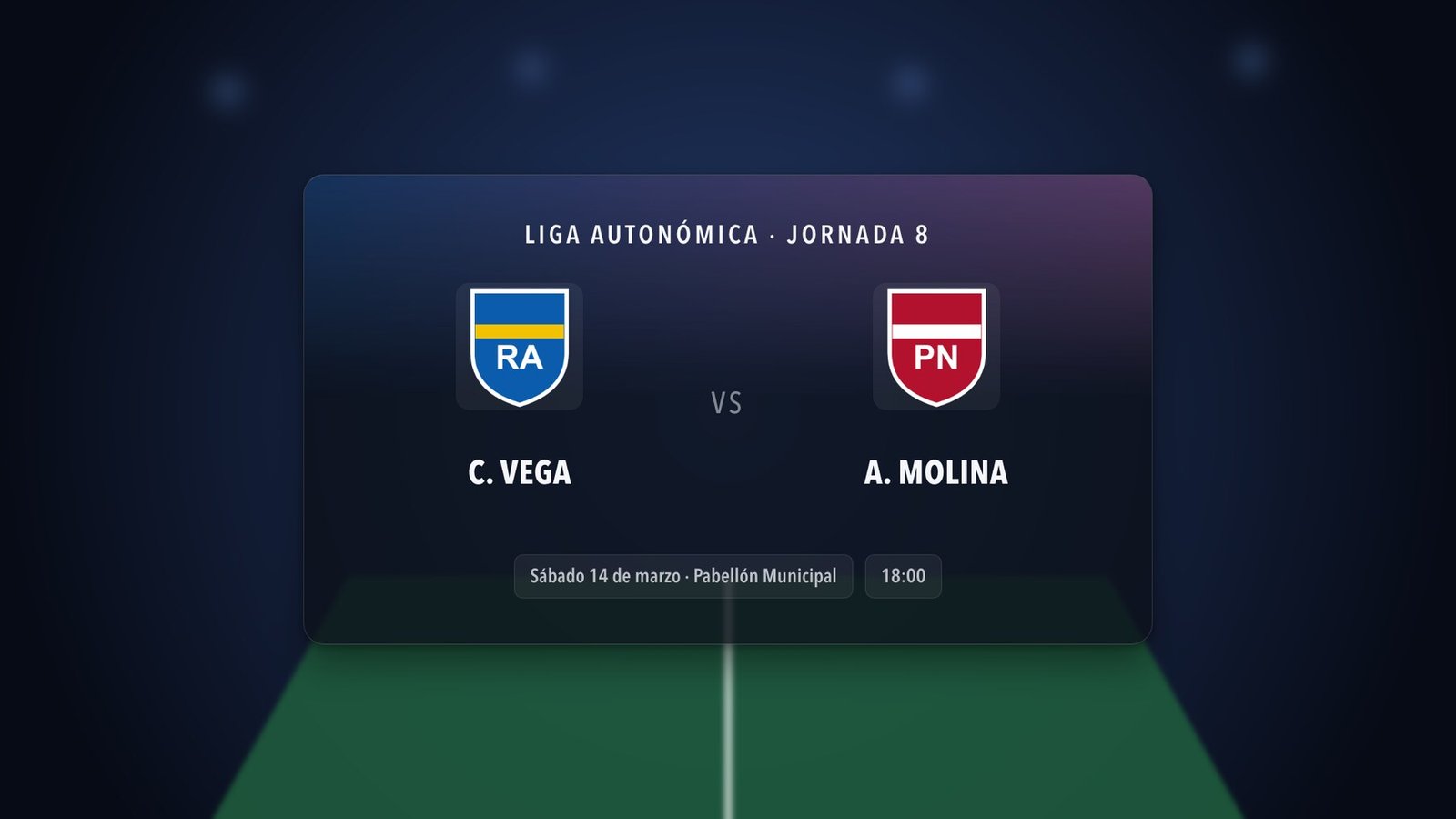
Presentación
Antes de empezar: evento, fecha, pabellón, hora, ronda y logo.
-
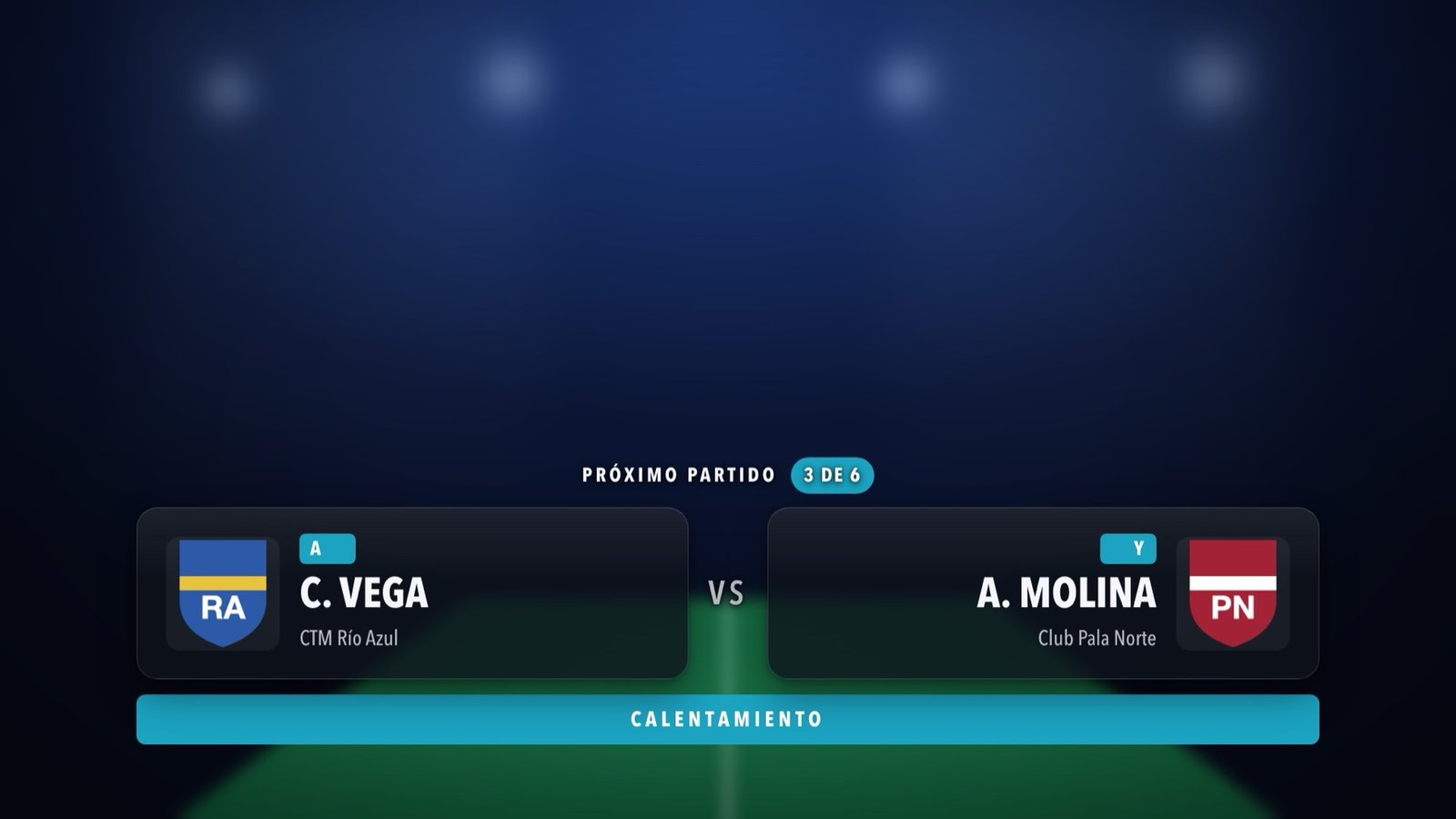
Calentamiento
Los dos jugadores del siguiente partido, con su letra, su club y su escudo.
-
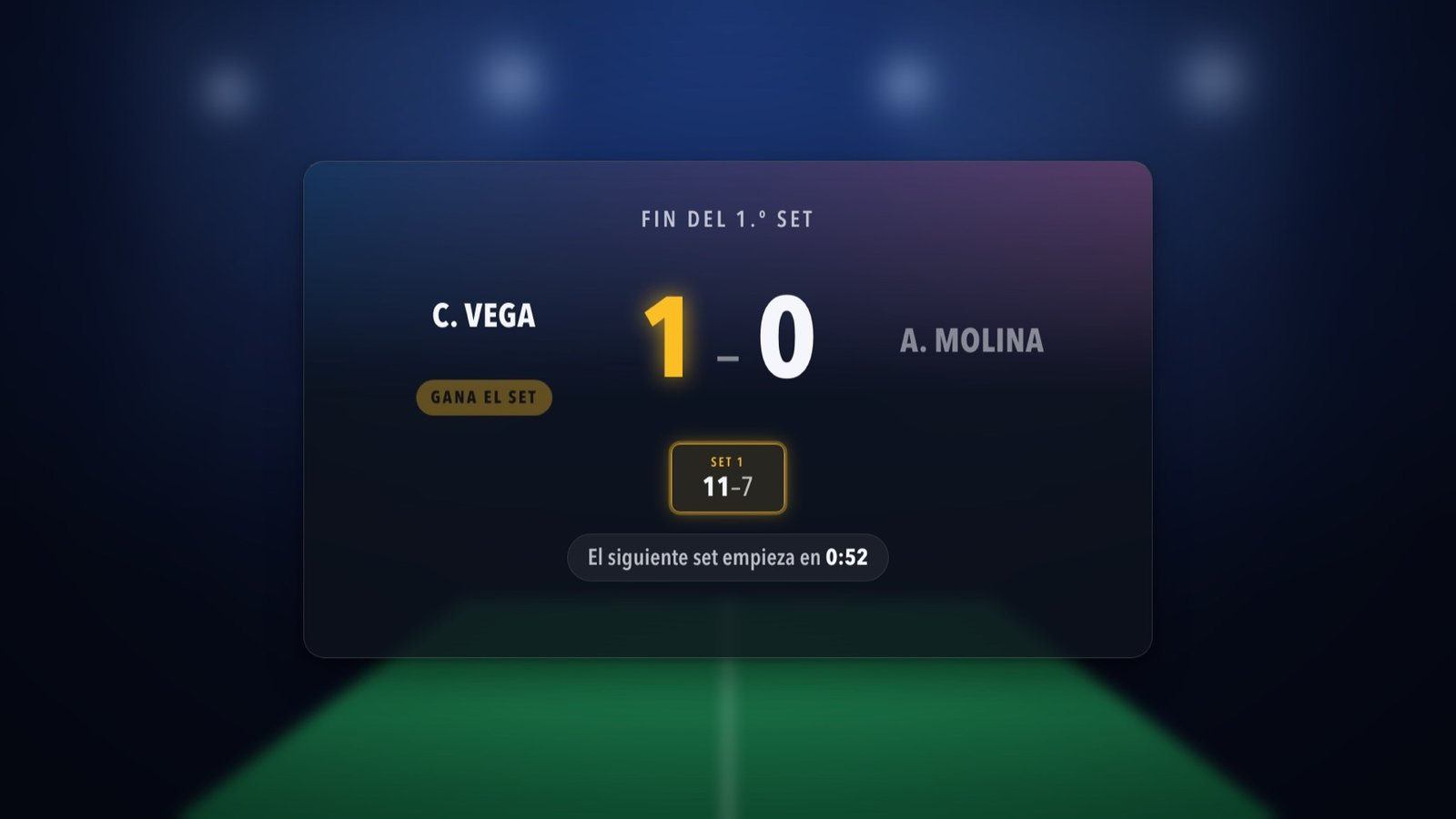
Fin de set
Los sets, quién ganó el último parpadeando y el minuto de descanso en cuenta atrás.
-
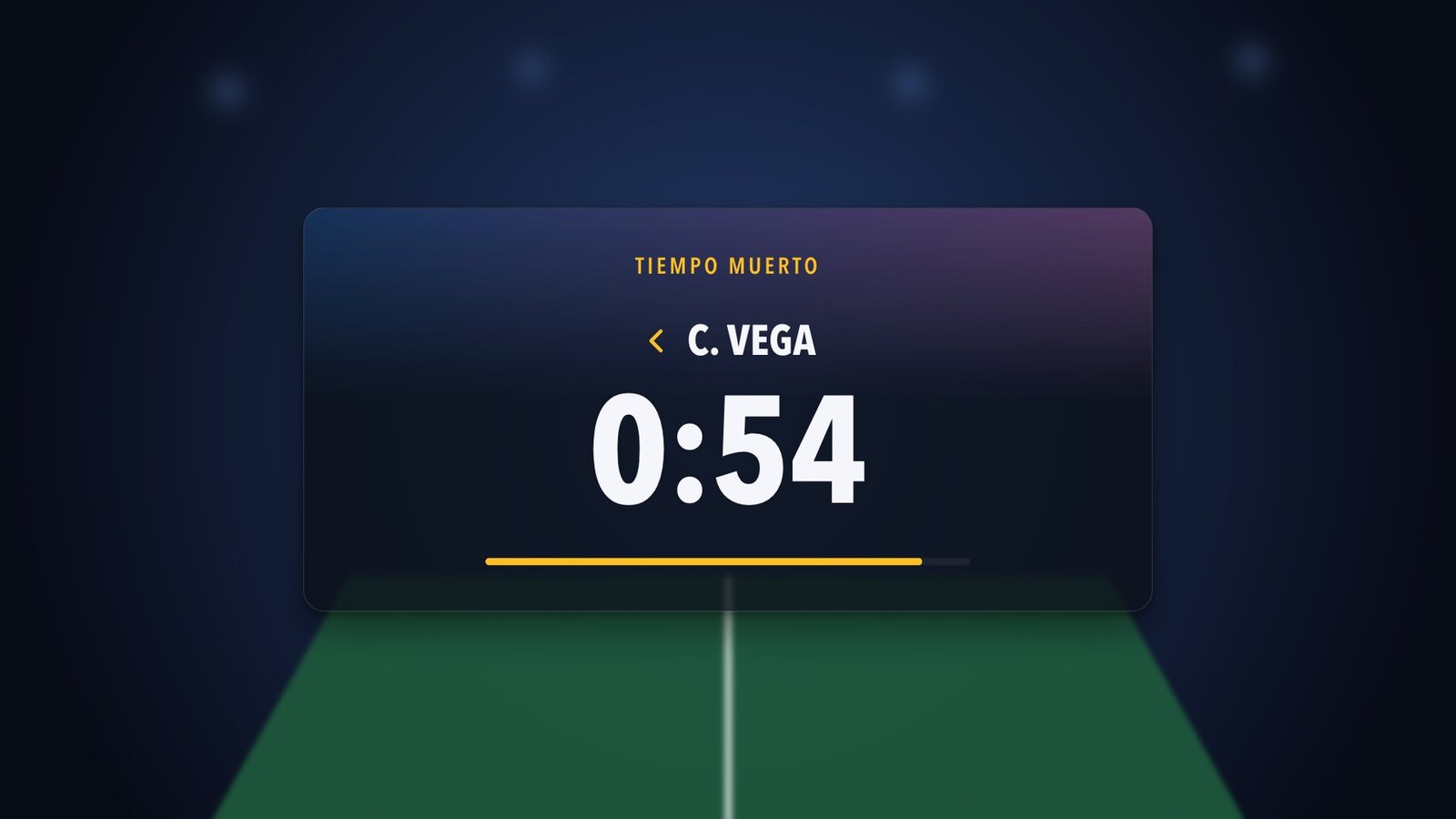
Tiempo muerto
Quién lo pide y la cuenta atrás en pantalla.
-
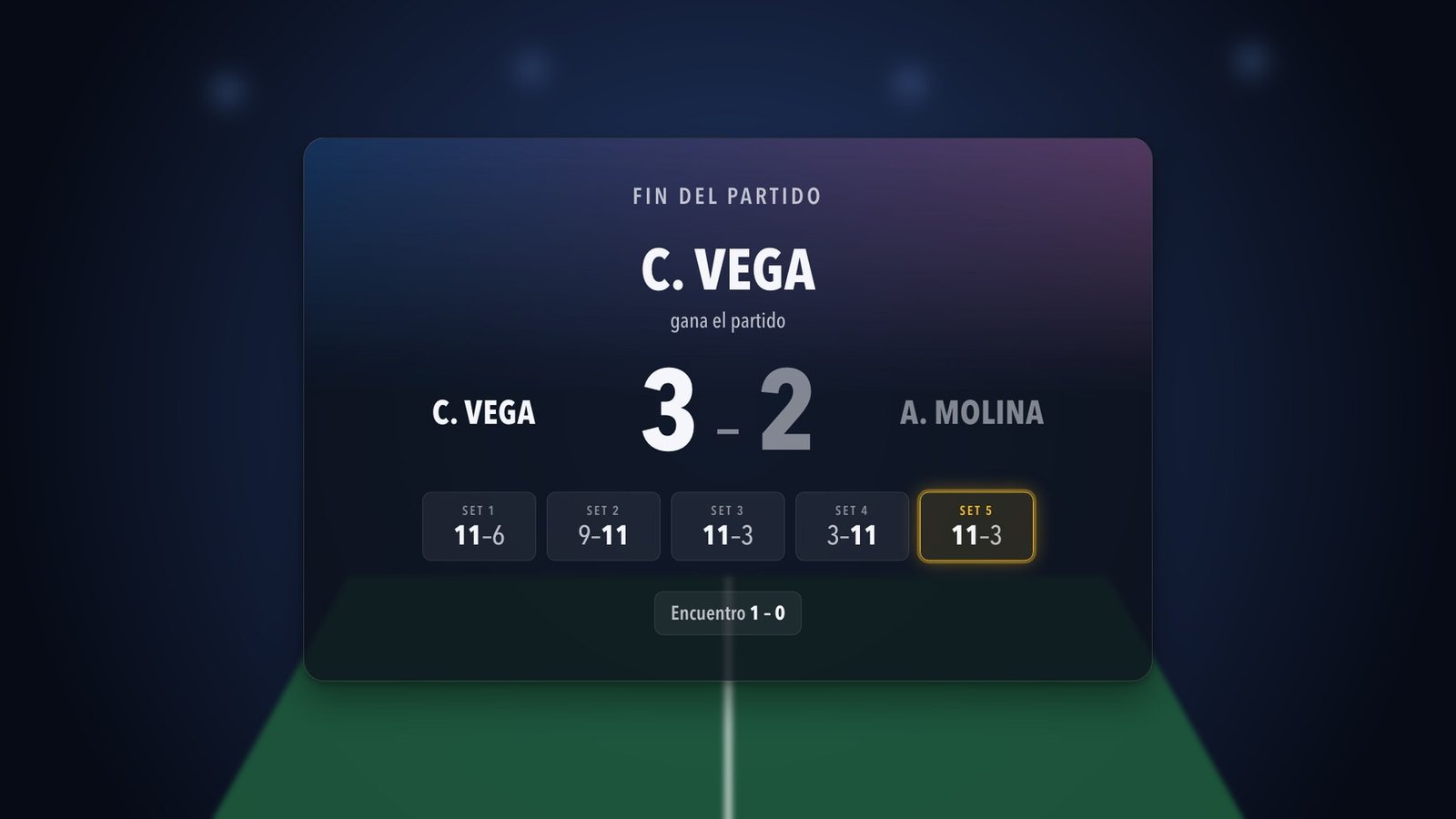
Fin de partido
El ganador y todos los sets. Se queda hasta el siguiente partido.
Patrocinadores
La publicidad del club, dentro del directo
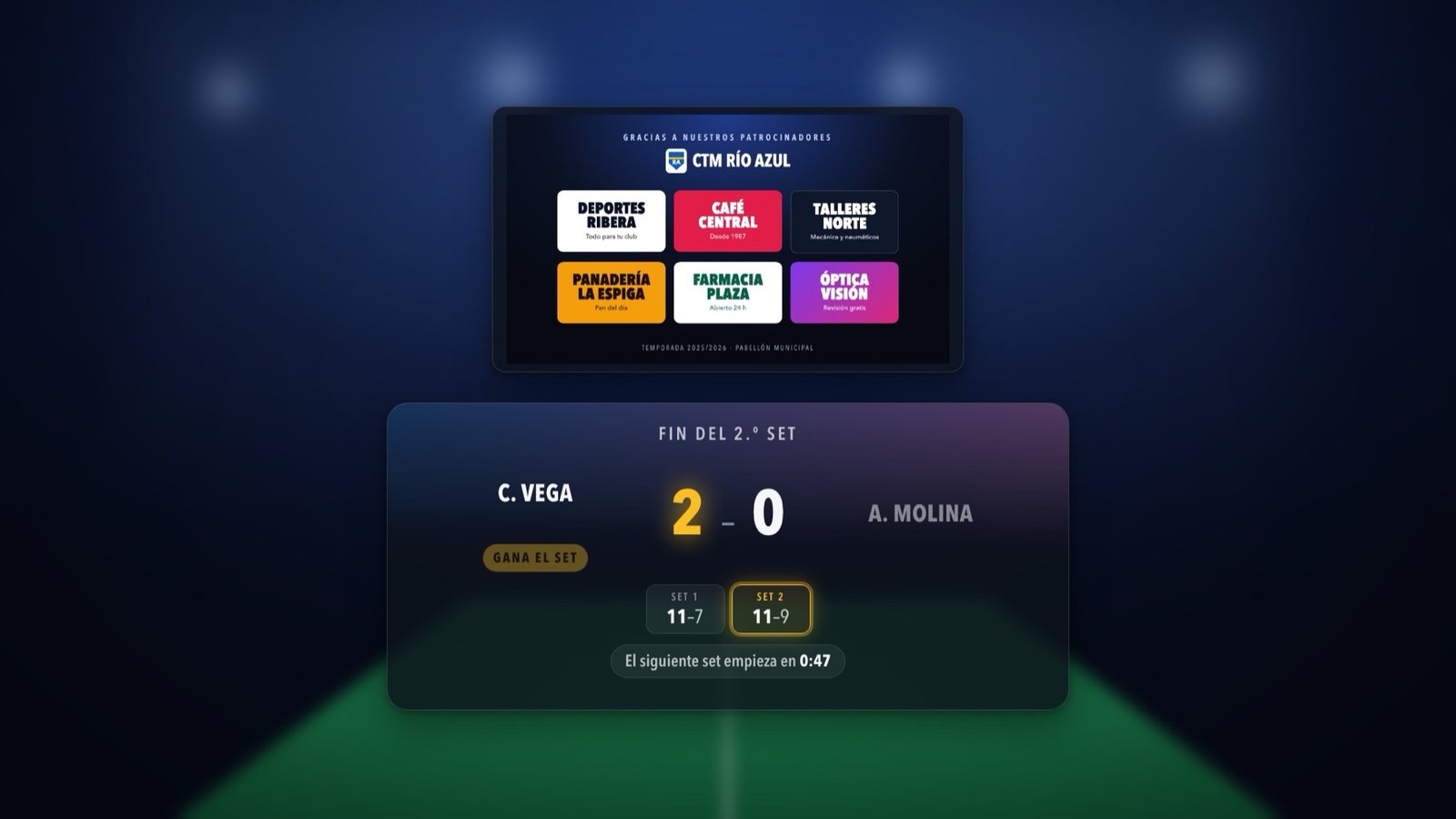
El pase de imágenes de tus patrocinadores entra en la retransmisión sin quitar el marcador ni parar el partido.
- Mientras se juega, en un recuadro pequeño en la esquina que elijas.
- En el fin de set, el fin de partido, el tiempo muerto y el calentamiento, arriba y a lo grande.
- Con el botón Publi de la app, del móvil o del Stream Deck, o en automático.
- Las mismas imágenes salen en la tele del pabellón.
Quién lleva el marcador
Tus manos, libres para la cámara
Si estás a la vez con la retransmisión, deja el marcador al árbitro desde su móvil, o usa atajos de teclado y el Stream Deck: funcionan con la app en segundo plano, detrás de OBS.
Móvil del árbitro
Escanea un QR y tiene el mando junto a la mesa, sin instalar nada. Con código de seguridad que cambia en cada sesión.
Teclado
Una tecla para cada acción: punto, saque, cambio de lado y tiempo muerto, sin mirar la pantalla.
Stream Deck
Un botón físico para cada acción, también para poner y quitar la publicidad.
Preguntas frecuentes
Dudas sobre el marcador para OBS
¿Necesito instalar un plugin en OBS?
No. Se usa la fuente Navegador que ya trae OBS, con la dirección http://127.0.0.1:8765/obs a 1920 × 1080.
¿Sirve para hacer streaming por YouTube y Twitch?
Sí. OBS emite a la plataforma que uses y ScoreStudio Pro solo pone el marcador encima de tu imagen, así que vale para YouTube, Twitch o cualquier otra.
¿Necesito internet en el pabellón?
Para el marcador, no: el Mac, el móvil y OBS se hablan por la WiFi del pabellón. Internet solo hace falta para emitir el directo.
En OBS no sale nada, ¿qué hago?
Comprueba que la app está abierta, que en el panel pone Salida OBS activa en verde y que la fuente es de tipo Navegador con la dirección y el tamaño correctos. Si sigue igual, haz clic derecho en la fuente de OBS y pulsa Actualizar.
¿La publicidad tapa el marcador?
No. Durante el juego va en una esquina lejos del marcador, y en las pantallas de fin de set, fin de partido y calentamiento se coloca encima del cartel, que se estrecha solo para que se vean las dos cosas.
¿Es el mismo marcador que se ve en el pabellón?
Sí. La misma app lleva a la vez el rótulo de OBS, el marcador grande de la tele o el proyector y el acta, así que todo va siempre sincronizado.
Puedes comparar marcadores digitales de tenis de mesa antes de decidir.
Y para el público del pabellón: el marcador en la tele →Tu próximo directo, como en la tele
Pruébala completa durante 3 días, sin tarjeta. Para Mac con macOS 15 o posterior.
