
ScoreStudio ProRótulos de OBS
Tenis de mesa · OBS Studio · macOS
Rótulos de marcador de tenis de mesa para OBS: cinco diseños
Elige el aspecto del marcador de tu OBS. ScoreStudio Pro tiene cinco diseños de rótulo para tenis de mesa, desde el panel redondeado Cristal hasta un rótulo Torneo de campeonato con el logo de tu evento, y todos salen de una sola fuente de navegador.

Cinco rótulos
Elige el diseño de tu rótulo de marcador
Los diseños cambian la forma del marcador, no solo su color. Eliges uno en Ajustes → Rótulo de OBS. Las imágenes muestran cada diseño con sus colores por defecto.
 Cristal
 Televisión
 En línea
 Claro
 Torneo
Cristal
Un panel oscuro redondeado con los dos jugadores apilados, sus escudos, el marcador de saque, las tarjetas y los puntos de cada set.
Televisión
El aspecto clásico de la tele: un panel azul marino con un borde blanco a la izquierda, nombres en negrita y el marcador de saque en lima.
En línea
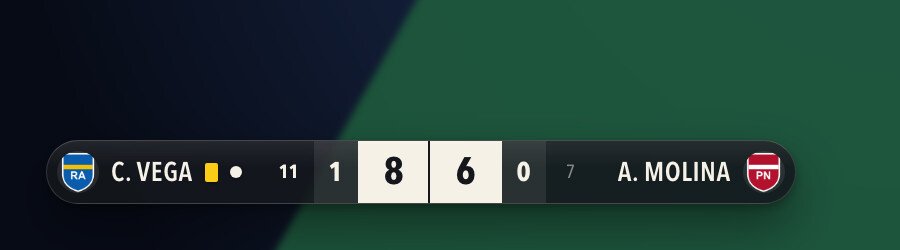
Una sola línea fina en vez de dos filas, con un jugador en cada extremo y el resultado en el centro. Es el que menos altura ocupa en pantalla.
Claro
Un panel claro con texto oscuro y una caja de resultado oscura: el aspecto contrario a Cristal y Televisión.
Torneo
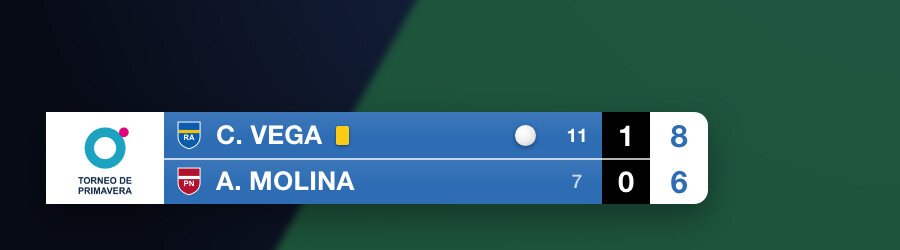
Estilo campeonato: el logo del evento a la izquierda y, en los encuentros por equipos, los códigos del club o del país con los partidos ganados encima.
Publicidad de patrocinadores dentro del streaming
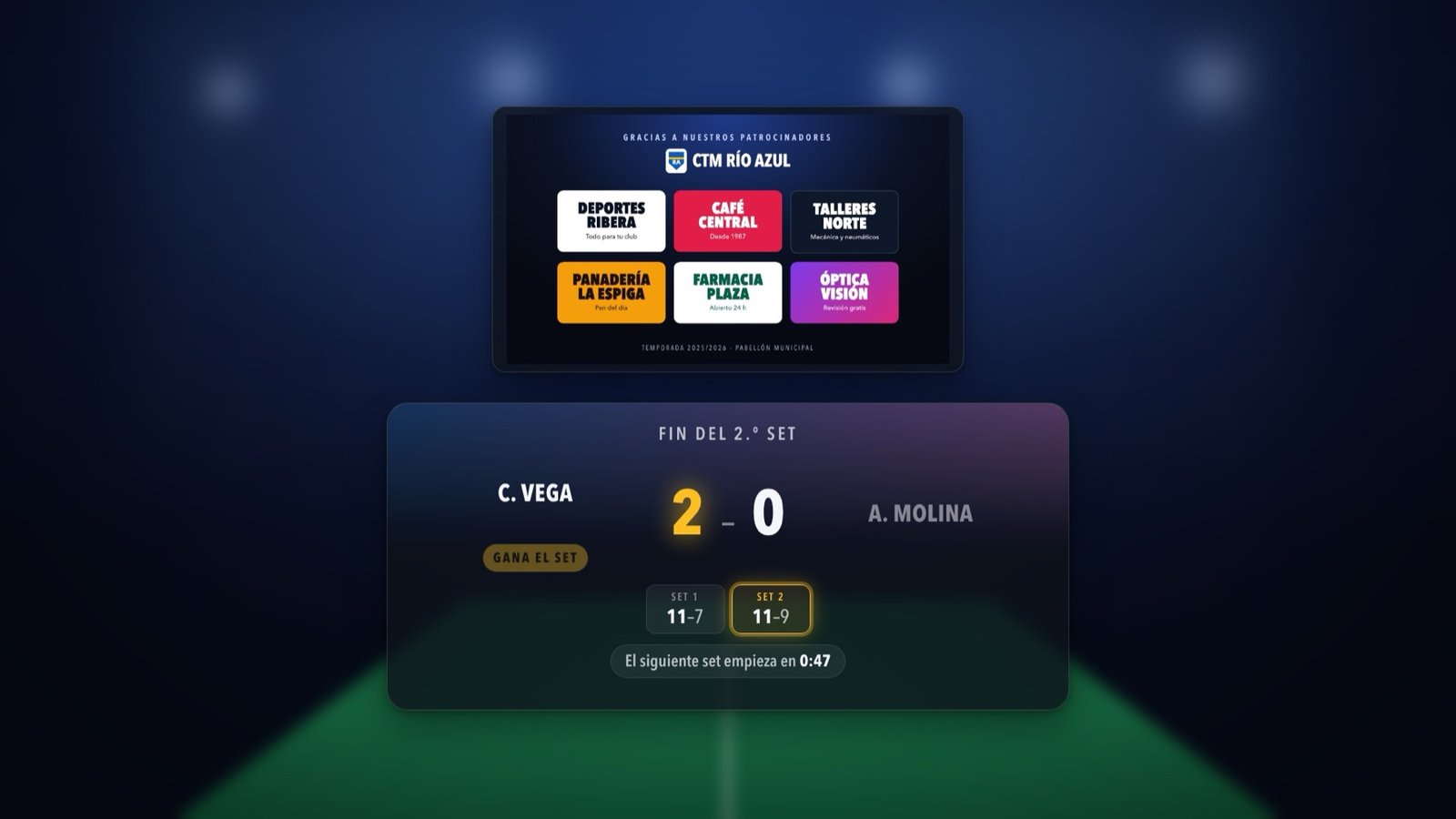
El pase de imágenes de tus patrocinadores entra en la retransmisión sin quitar el marcador ni parar el partido: en una caja pequeña en la esquina que eliges durante el juego, y en grande al terminar un set, al acabar el partido, en un tiempo muerto y en el calentamiento. Lo muestras con un botón, o dejas que salga solo.
En todos los diseños
Lo que muestra todo rótulo de marcador de OBS
Retransmitir los partidos de tu club no tiene por qué parecer casero. Elijas el diseño que elijas, el rótulo muestra los jugadores, los puntos, los sets, quién saca, las tarjetas y los tiempos muertos, y es transparente para que tu imagen se vea por detrás.
Hecho para el tenis de mesa
Sets a 7, 11, 15 o 21 puntos, al mejor de 1, 3, 5 o 7. El saque, el deuce y el cambio de lados se gestionan solos, así que solo tienes que sumar puntos.
Encuentros por equipos incluidos
En los partidos de liga, el rótulo muestra también el resultado del encuentro, siguiendo el orden oficial de los seis individuales.
Legible sobre cualquier vídeo
Cada diseño trae colores elegidos para leerse bien sobre cualquier imagen, y puedes poner los tuyos.
Personalízalo
Personaliza jugadores, equipos y logos del club
Haz que la retransmisión parezca de tu club. Guarda tus jugadores una vez, arrastra los escudos y elige qué sale junto a cada nombre.
Escudo, bandera o camiseta
Junto al nombre de cada jugador: los tres, dos, uno o ninguno. Arrastras los escudos desde el Finder una vez y salen en todas las pantallas.
Jugadores y equipos
Una base de datos de jugadores con club, categoría y estado, con importación y exportación en Excel, para que elegir a los jugadores de un partido sea un clic.
Tus colores
Cada rótulo trae colores pensados para leerse sobre cualquier vídeo, y puedes poner tu propio fondo y tus colores de nombres y números.
Añadir los logos del club → Preparar un encuentro por equipos →
Pantallas automáticas
Pantallas que salen solas
La misma fuente de navegador muestra también cinco pantallas por sí sola. En los encuentros por equipos, las pantallas de fin de set y de fin de partido salen cuando confirmas en la app, no en el último punto, así que un resultado que hay que corregir nunca sale en antena.
- Presentación: evento, fecha, pabellón, hora, jornada y logo, antes de empezar a jugar.
- Calentamiento: los dos jugadores del siguiente partido, con su letra, club y escudo.
- Fin de set: los sets y el descanso de un minuto en cuenta atrás.
- Tiempo muerto: quién lo pidió y la cuenta atrás en pantalla.
- Fin de partido: el ganador y todos los sets, hasta el siguiente partido.
Cómo funciona
Cómo funciona ScoreStudio Pro con OBS Studio
ScoreStudio Pro lleva el marcador y sirve el rótulo como una página web desde tu Mac. OBS muestra esa página encima de tu vídeo. No hay nada que instalar en OBS.
-
1
Tú llevas el marcador
Desde el Mac, desde un móvil junto a la mesa o con un Stream Deck. La app lleva sola el saque, los sets y el cambio de lados.
-
2
La app sirve el rótulo
La página del rótulo vive dentro de la app, en una dirección de tu propio Mac. Se actualiza en el instante en que cambia el marcador.
-
3
OBS lo muestra en tu streaming
Una sola fuente Navegador en OBS muestra el rótulo, así que sale a YouTube, Twitch o a cualquier plataforma en la que retransmitas.
No hace falta internet para que funcione el marcador: el Mac, el móvil y OBS se hablan por tu red local. Solo necesitas internet para enviar el directo.
Añadir el rótulo a OBS lleva una sola fuente Navegador, y la guía paso a paso muestra cada clic. ¿Es tu primer directo? Sigue la guía para retransmitir un partido de tenis de mesa con OBS.
Configurar OBS en la documentación → Guía paso a paso: marcador de tenis de mesa para OBS → Más sobre nuestro marcador para streaming → Todas las funciones →
Mando a distancia
Controla tu marcador de OBS a distancia
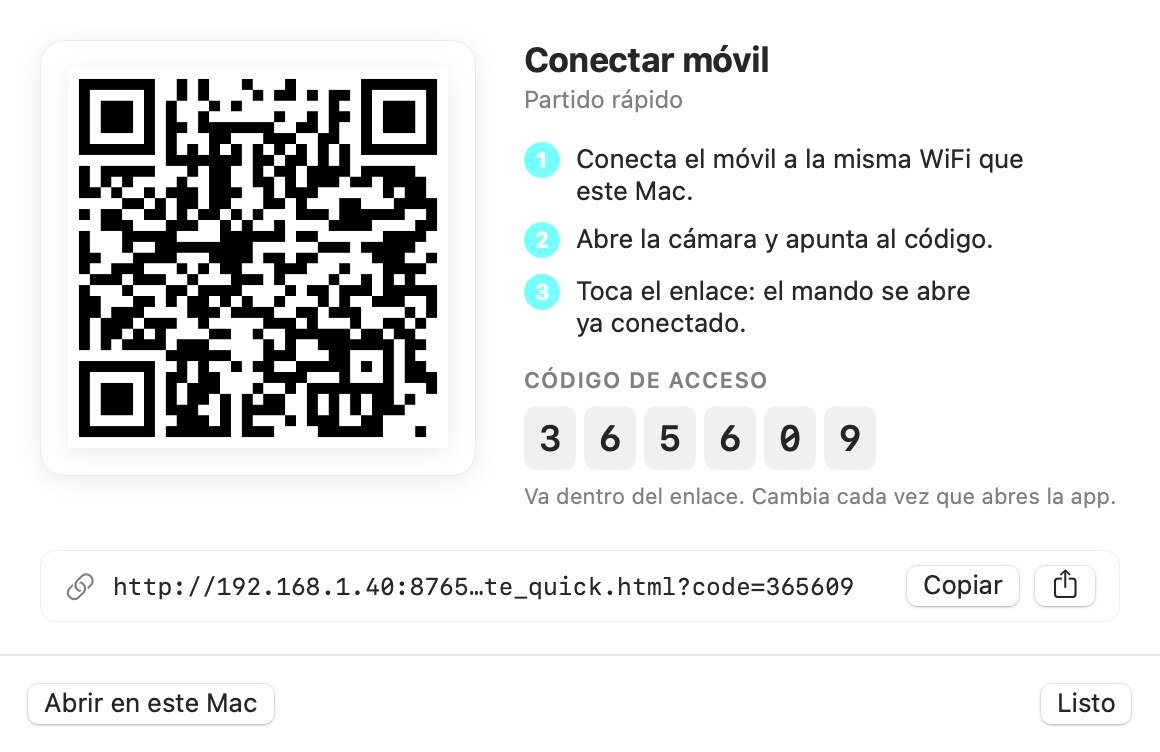
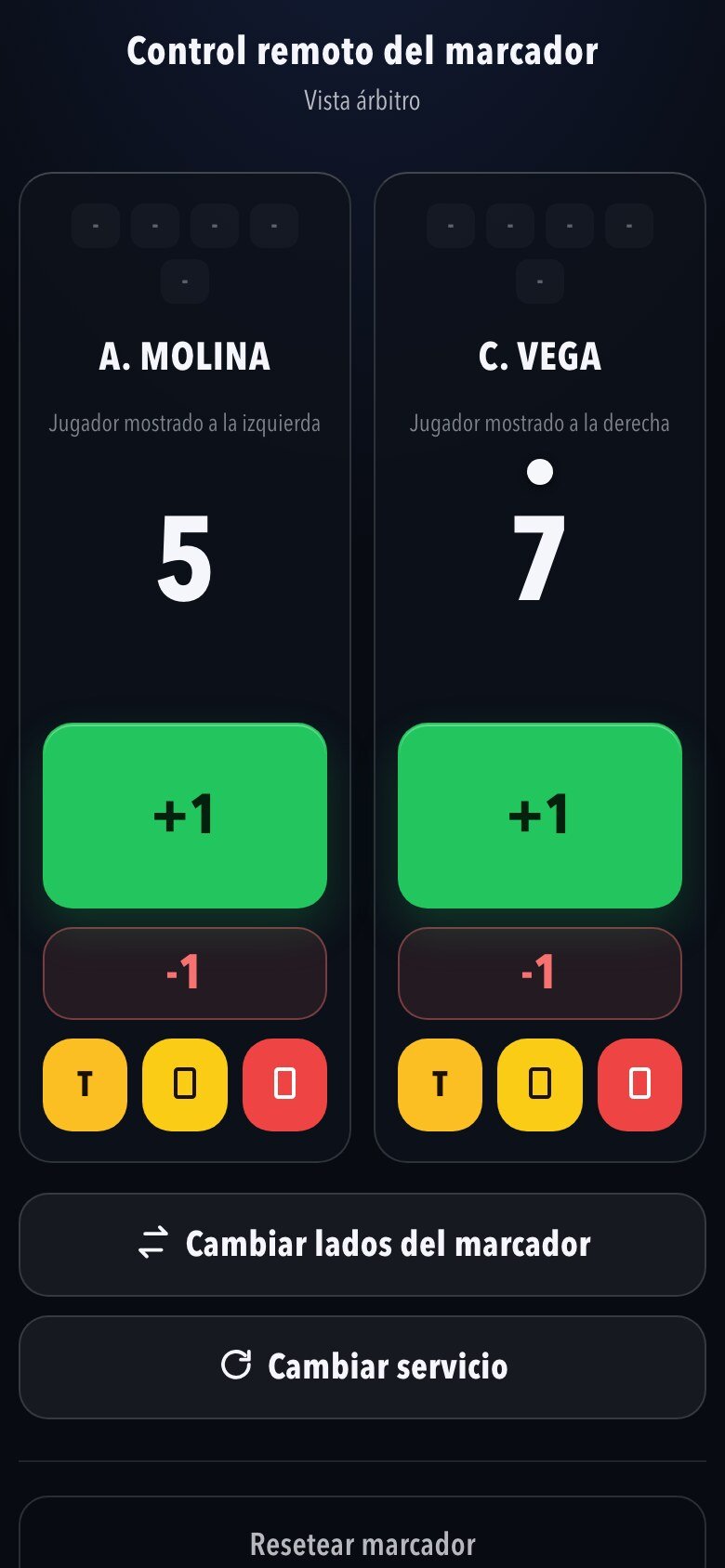
Si además llevas el streaming, deja que el árbitro lleve el marcador desde su móvil. Escanea un código QR y el mando se abre, sin instalar nada, en cualquier móvil o tablet.
- Botones grandes para puntos, saque, cambio de lados, tarjetas y tiempos muertos.
- Un código de seguridad que cambia en cada sesión, para que nadie más de la WiFi pueda tocar tu marcador.
- Puede haber varios mandos abiertos a la vez, y todo sigue sincronizado.
- Los atajos de teclado funcionan aunque OBS esté delante de la app.
Stream Deck
Control con Stream Deck para retransmisiones en directo
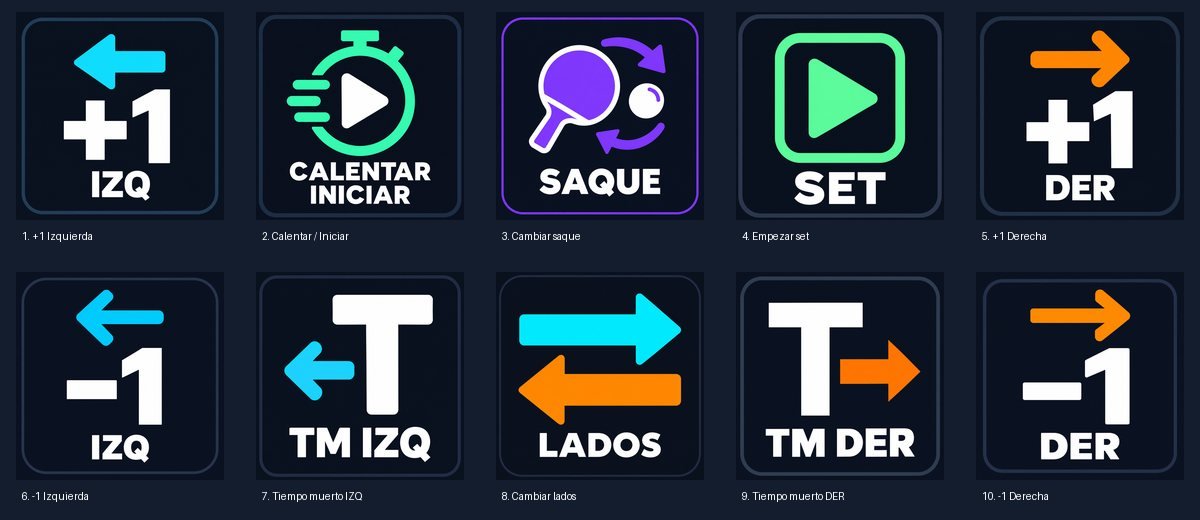
Cuando tus manos están ocupadas con la cámara y la mesa de mezclas, un botón físico para cada acción es la forma más rápida de llevar el marcador.
- Punto, quitar punto, tiempo muerto, saque, cambio de lados, calentamiento y set, cada uno en su tecla.
- Sin plugin: las teclas hablan con la app del mismo Mac, sin internet.
- Un perfil de diez teclas ya montado se incluye de regalo con las primeras licencias.
Configurar el Stream Deck → Usar un Stream Deck con el marcador →
Preguntas frecuentes
Preguntas frecuentes sobre el rótulo de OBS
¿Qué diseños de rótulo hay?
Cinco: Cristal, Televisión, En línea, Claro y Torneo. Eliges uno en Ajustes → Rótulo de OBS. Cambian la forma del marcador, no solo su color.
¿Puedo usar mis propios colores?
Sí. Cada diseño trae colores por defecto elegidos para leerse bien sobre cualquier vídeo. Puedes elegir en su lugar tu propio fondo y el color de nombres y números.
¿Puedo mostrar el escudo o el logo de mi club?
Sí. Junto a cada nombre puedes mostrar el escudo del club, la bandera del país o una camiseta del color del equipo: los tres, dos, uno o ninguno. Arrastras los escudos desde el Finder una vez y salen en todas las pantallas. El diseño Torneo muestra además el logo del evento a la izquierda.
¿Puedo usarlo como rótulo de marcador de ping pong?
Sí. El ping pong y el tenis de mesa son el mismo deporte, y ScoreStudio Pro sigue las reglas del tenis de mesa: sets a 7, 11, 15 o 21 puntos, saque, deuce y cambio de lados.
¿El rótulo es transparente?
Sí. El rótulo tiene el fondo transparente, así que la imagen de tu cámara se ve por detrás del marcador.
¿Hay versión para Windows?
Llegará pronto. Por ahora ScoreStudio Pro funciona en un Mac con macOS 15 o posterior. El mando del móvil funciona en el navegador de cualquier teléfono, iPhone o Android.
Descarga ScoreStudio Pro
Prueba la app completa 3 días gratis, sin tarjeta. Para Mac con macOS 15 o posterior.
