
ScoreStudio ProDocumentaciónConfigurar OBS
Documentación
Configurar OBS
Si retransmites tus partidos con OBS Studio, ScoreStudio Pro pone el marcador sobre tu vídeo, como en la tele. Lo configuras una sola vez, con una única fuente Navegador.
Añade el marcador a OBS
- Abre OBS y elige la escena de tu partido. OBS y ScoreStudio Pro tienen que funcionar en el mismo Mac.
- En Fuentes, pulsa + y elige Navegador. Ponle un nombre, por ejemplo «Marcador».
- En URL escribe
http://127.0.0.1:8765/obs. - Pon Ancho en 1920 y Alto en 1080, y pulsa Aceptar.
Ya está. Esa única fuente cambia sola entre el marcador, la pantalla de fin de set, el tiempo muerto, el fin del partido y la presentación. La dirección también está en Conexiones y OBS, con un botón para copiarla.
¿Vas a retransmitir un partido entero? Lee cómo retransmitir un partido de tenis de mesa con OBS.

Activa la salida de OBS
Cuando abres la app, la salida de OBS empieza desactivada, a propósito: no sale nada en el streaming hasta que pulsas Activar salida OBS en el panel del partido (⌘ ⇧ O). También se activa sola cuando usas la presentación, la publicidad o el calentamiento.
El botón Desactivar salida OBS quita todo del streaming de golpe, por ejemplo mientras muestras una pausa publicitaria.
Elige tu rótulo
Elige el diseño en Ajustes → Rótulo de OBS. Cambian la forma del marcador, no solo su color.
- Cristal
- Televisión
- En línea
- Claro
- Torneo: el logo del evento a la izquierda y, en los encuentros por equipos, los códigos del club o del país con los partidos ganados encima.
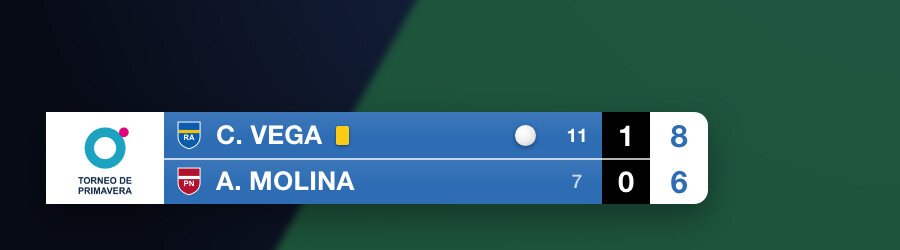
Cada diseño trae colores por defecto elegidos para leerse bien sobre cualquier vídeo. Puedes elegir en su lugar tu propio fondo y el color de nombres y números. Junto al nombre puedes mostrar el escudo del club, la bandera del país o una camiseta del color del equipo: los tres, dos, uno o ninguno.
Las pantallas que salen solas
- Presentación: evento, fecha, pabellón, hora, jornada y logo, antes de empezar a jugar.
- Calentamiento: los dos jugadores del siguiente partido, con su letra, club y escudo (encuentros por equipos).
- Fin de set: los sets, el ganador del último parpadeando y el descanso de un minuto en cuenta atrás.
- Tiempo muerto: quién lo pidió, y la cuenta atrás.
- Fin de partido: el ganador y todos los sets. Se queda hasta el siguiente partido.
Durante el juego vuelve el rótulo, con el resultado del encuentro encima. En los encuentros por equipos, estas pantallas salen cuando confirmas el set o el partido en el aviso de la app, no cuando se introduce el último punto, así que tú decides lo que ve el público. Mira configurar equipos para ver la secuencia.
La pantalla de presentación
Pulsa Editar… en la presentación para poner el nombre del evento, el logo, la fecha y el lugar, la hora, la jornada, y el color y el diseño de la pantalla. Se muestra en OBS cuando pulsas el botón de la presentación.
Publicidad de patrocinadores dentro del streaming
El mismo pase de imágenes que preparaste en la pantalla Multimedia para la tele del pabellón puede salir dentro del streaming, sin quitar el marcador ni parar el partido. Lo muestras y lo ocultas con el botón Publi del panel del partido. También está en el mando del móvil y puedes ponerlo en una tecla del Stream Deck.
- Durante el juego: en una caja pequeña en la esquina que elijas (arriba a la izquierda, arriba a la derecha o abajo a la derecha), lejos del marcador.
- Fin de set, fin de partido y tiempo muerto: arriba, con el banner de datos justo debajo.
- Calentamiento: arriba, encima de los dos jugadores.
En el bloque Publicidad en OBS, debajo del pase de imágenes, eliges Manual (solo sale cuando pulsas Publi) o Automático (entra solo al terminar un set, al acabar un partido, en un tiempo muerto y en el calentamiento, pasados los segundos que pongas). El streaming solo muestra imágenes; el vídeo es para la tele del pabellón. Mientras la pantalla de presentación está activa, el botón Publi está apagado para que no se solapen.
Si el marcador no sale
- La app tiene que estar abierta.
- El panel tiene que decir Salida OBS activa, en verde.
- La fuente de OBS tiene que ser una fuente Navegador con la dirección de arriba y un tamaño de 1920 × 1080.
- En OBS, pulsa con el botón derecho sobre la fuente y elige Actualizar.
Hay más soluciones en la guía de solución de problemas.
¿Sigues atascado? Escríbenos
ScoreStudio Pro lo hace una sola persona, así que te responde quien programó la app. Cuéntanos qué Mac y qué versión de macOS tienes y qué estabas haciendo.
