
ScoreStudio ProDokumentationOBS einrichten
Dokumentation
OBS einrichten
Wenn Sie Ihre Spiele mit OBS Studio streamen, legt ScoreStudio Pro die Anzeigetafel wie im Fernsehen über Ihr Video. Sie richten es einmal ein, mit einer einzigen Browserquelle.
Die Anzeigetafel zu OBS hinzufügen
- Öffnen Sie OBS und wählen Sie die Szene Ihres Spiels. OBS und ScoreStudio Pro müssen auf demselben Mac laufen.
- Klicken Sie unter Quellen auf + und wählen Sie Browser. Geben Sie ihr einen Namen, zum Beispiel „Anzeigetafel“.
- Geben Sie bei URL
http://127.0.0.1:8765/obsein. - Setzen Sie Breite auf 1920 und Höhe auf 1080 und klicken Sie auf OK.
Das war es schon. Diese eine Quelle wechselt von selbst zwischen der Anzeigetafel, dem Bildschirm zum Satzende, der Auszeit, dem Spielende und der Vorstellung. Die Adresse steht auch unter Verbindungen und OBS, mit einer Taste zum Kopieren.
Sie wollen ein ganzes Spiel übertragen? Lesen Sie, wie Sie ein Tischtennisspiel mit OBS live streamen.
Die OBS-Ausgabe einschalten
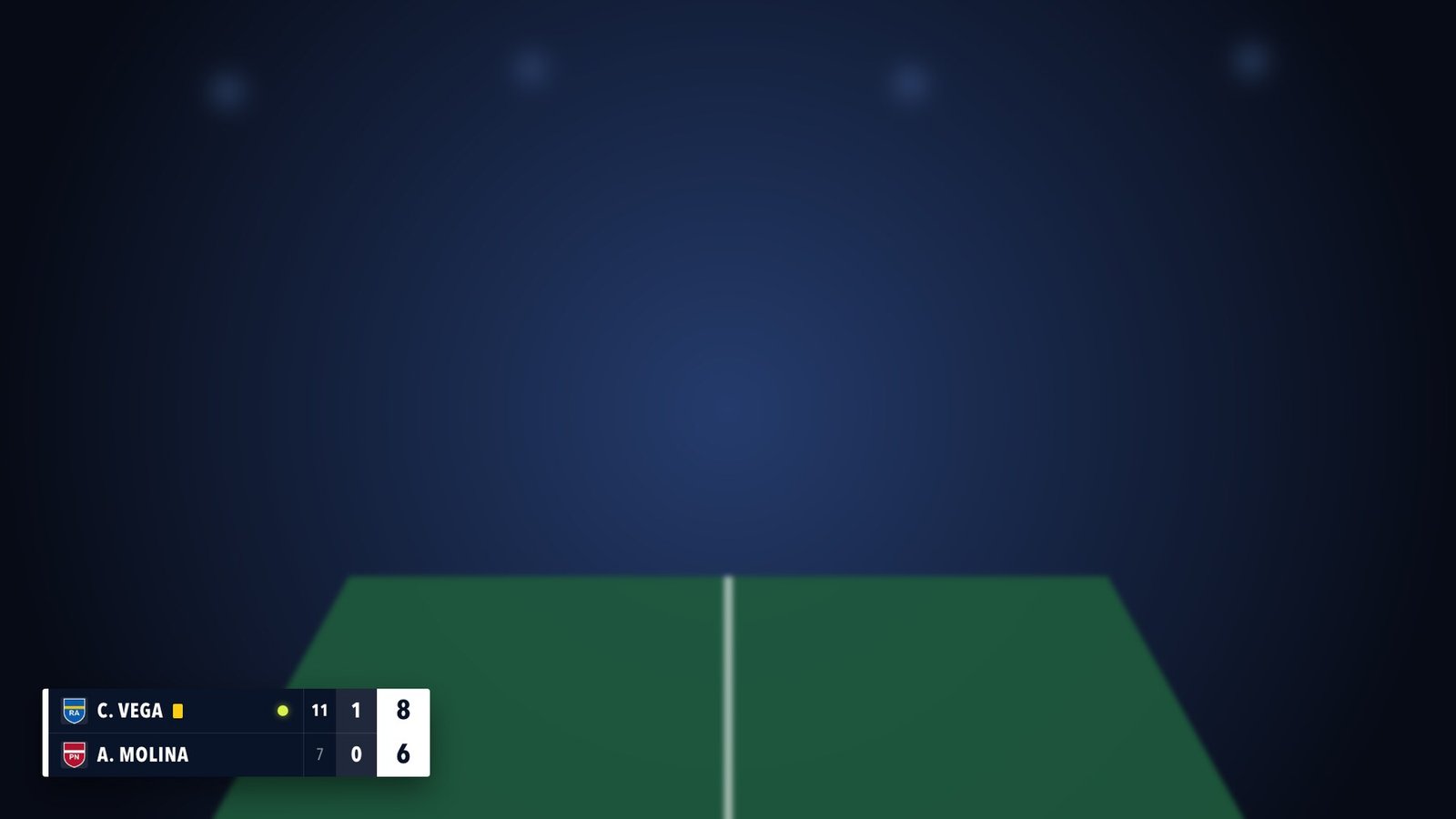
Wenn Sie die App öffnen, startet die OBS-Ausgabe absichtlich ausgeschaltet: Nichts erscheint im Stream, bis Sie im Spielfenster auf OBS-Ausgabe einschalten klicken (⌘ ⇧ O). Sie schaltet sich auch von selbst ein, wenn Sie die Vorstellung, die Werbung oder das Einspielen nutzen.
Die Taste OBS-Ausgabe ausschalten nimmt alles auf einmal aus dem Stream, zum Beispiel während Sie eine Werbepause zeigen.
Ihr Overlay wählen
Wählen Sie das Design unter Einstellungen → OBS-Overlay. Sie verändern die Form der Anzeigetafel, nicht nur ihre Farbe.
- Glas
- TV
- Inline
- Hell
- Turnier: das Logo der Veranstaltung links und, bei Mannschaftskämpfen, die Kürzel von Verein oder Land mit den gewonnenen Spielen darüber.
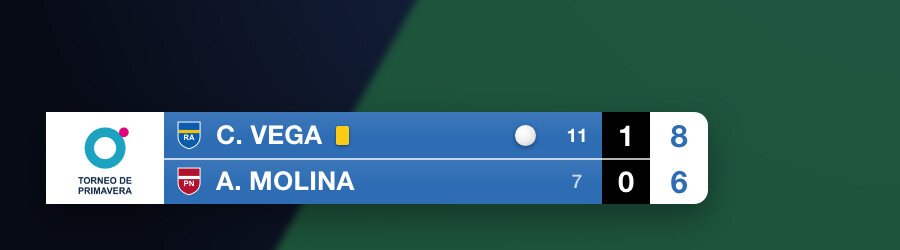
Jedes Design bringt Standardfarben mit, die über jedem Video gut lesbar sind. Sie können stattdessen Ihren eigenen Hintergrund und die Farbe von Namen und Zahlen wählen. Neben dem Namen können Sie das Vereinswappen, die Landesflagge oder ein Trikot in der Farbe der Mannschaft zeigen: alle drei, zwei, eines oder keines.
Die Bildschirme, die von selbst erscheinen
- Vorstellung: Veranstaltung, Datum, Halle, Uhrzeit, Spieltag und Logo, bevor das Spiel beginnt.
- Einspielen: die beiden Spieler des nächsten Spiels, mit Buchstabe, Verein und Wappen (Mannschaftskämpfe).
- Satzende: die Sätze, der blinkende Sieger des letzten Satzes und die Pause von einer Minute im Countdown.
- Auszeit: wer sie genommen hat, und der Countdown.
- Spielende: der Sieger und alle Sätze. Er bleibt bis zum nächsten Spiel stehen.
Während des Spiels kommt das Overlay zurück, mit dem Stand des Mannschaftskampfs darüber. Bei Mannschaftskämpfen erscheinen diese Bildschirme, wenn Sie den Satz oder das Spiel im Hinweis der App bestätigen, nicht wenn der letzte Punkt eingetragen wird, sodass Sie entscheiden, was das Publikum sieht. Die Reihenfolge finden Sie unter Mannschaften einrichten.
Der Vorstellungsbildschirm
Klicken Sie bei der Vorstellung auf Bearbeiten…, um den Namen der Veranstaltung, das Logo, Datum und Ort, die Uhrzeit, den Spieltag sowie Farbe und Design des Bildschirms festzulegen. Er erscheint in OBS, wenn Sie auf die Taste der Vorstellung klicken.
Sponsorenwerbung im Stream
Dieselbe Diashow, die Sie auf dem Bildschirm Multimedia für den Fernseher in der Halle vorbereitet haben, kann im Stream erscheinen, ohne die Anzeigetafel zu entfernen oder das Spiel zu unterbrechen. Sie zeigen und verbergen sie mit der Taste Werbung im Spielfenster. Sie ist auch auf der Handy-Fernbedienung und kann auf eine Taste des Stream Decks gelegt werden.
- Während des Spiels: in einem kleinen Kasten in der Ecke Ihrer Wahl (oben links, oben rechts oder unten rechts), abseits der Anzeigetafel.
- Satzende, Spielende und Auszeit: oben, mit dem Datenbanner direkt darunter.
- Einspielen: oben, über den beiden Spielern.
Im Block Werbung in OBS unter der Diashow wählen Sie Manuell (sie erscheint nur, wenn Sie auf Werbung klicken) oder Automatisch (sie kommt von selbst am Ende eines Satzes, am Ende eines Spiels, bei einer Auszeit und beim Einspielen, nach der Anzahl Sekunden, die Sie festlegen). Der Stream zeigt nur Bilder; Video ist für den Fernseher in der Halle. Solange der Vorstellungsbildschirm aktiv ist, ist die Taste Werbung ausgeschaltet, damit sich beides nicht überlagert.
Wenn die Anzeigetafel nicht erscheint
- Die App muss geöffnet sein.
- Das Fenster muss OBS-Ausgabe aktiv anzeigen, in Grün.
- Die OBS-Quelle muss eine Browserquelle mit der obigen Adresse und einer Größe von 1920 × 1080 sein.
- Klicken Sie in OBS mit der rechten Maustaste auf die Quelle und wählen Sie Aktualisieren.
Weitere Lösungen stehen in der Anleitung zu Problemlösungen.
Immer noch nicht weiter? Schreiben Sie uns
ScoreStudio Pro wird von einer einzigen Person gemacht, Ihnen antwortet also die Person, die die App programmiert hat. Sagen Sie uns, welchen Mac und welche macOS-Version Sie haben und was Sie gerade gemacht haben.
