
ScoreStudio ProHerunterladen
Kostenlose Testphase · macOS
ScoreStudio Pro für macOS herunterladen
ScoreStudio Pro ist eine Tischtennis-Anzeigetafel für den Mac mit macOS 15 oder neuer. Laden Sie die komplette App herunter und testen Sie sie 3 Tage kostenlos, ohne Kreditkarte und ohne Angaben zu machen.
3 Tage gratis
Laden Sie die neueste Version herunter
Ein einziger Download, in der Testphase mit allen Funktionen. Die App ist von Apple signiert und geprüft und öffnet sich mit einem Doppelklick.
- PlattformmacOS 15 oder neuer
- Version4.3
- Testphase3 Tage, alle Funktionen
- KreditkarteNicht nötig
- Sprachen der AppDeutsch, Englisch, Französisch, Spanisch
Sie suchen Windows? Eine Windows-Version kommt bald. Vorerst läuft ScoreStudio Pro auf dem Mac, und die Handy-Fernbedienung funktioniert im Browser jedes Handys, ob iPhone oder Android.
Vor der Installation
Systemvoraussetzungen für macOS
Unbedingt nötig
- Einen Mac mit macOS 15 oder neuer.
Optional
- Ein Beamer oder Fernseher, per HDMI oder AirPlay angeschlossen, für die Hallenanzeige.
- OBS Studio (kostenlos), auf demselben Mac, um auf YouTube oder Twitch zu streamen.
- Ein Handy oder Tablet im selben WLAN wie der Mac, für die Fernbedienung.
- Ein Stream Deck, mit einer Taste für jede Aktion.
Internet brauchen Sie nur, um die Lizenz zu kaufen und um einen Livestream zu senden. Die Anzeigetafel selbst läuft in Ihrem lokalen Netzwerk.
Fünf Minuten
So installieren Sie ScoreStudio Pro
-
1
Öffnen Sie den Download
Öffnen Sie die heruntergeladene Datei und ziehen Sie ScoreStudio Pro in Ihren Ordner „Programme“.
-
2
Öffnen Sie die App
Öffnen Sie sie über „Programme“ oder das Launchpad. Beim ersten Mal fragt Ihr Mac vielleicht, ob Sie sie öffnen möchten: Klicken Sie auf Öffnen.
-
3
Erlauben Sie Verbindungen
Wenn Ihr Mac fragt, ob die App Netzwerkverbindungen annehmen darf, klicken Sie auf Erlauben. Nur so können OBS, der Hallenbildschirm und Ihr Handy die Anzeigetafel sehen.
Wenn Sie eine Lizenz kaufen, erhalten Sie einen Schlüssel, der mit SSP- beginnt. Klicken Sie in der App auf Lizenz, fügen Sie ihn ein und klicken Sie auf Lizenz aktivieren.
Ihr erstes Spiel
Starten Sie Ihr erstes Spiel
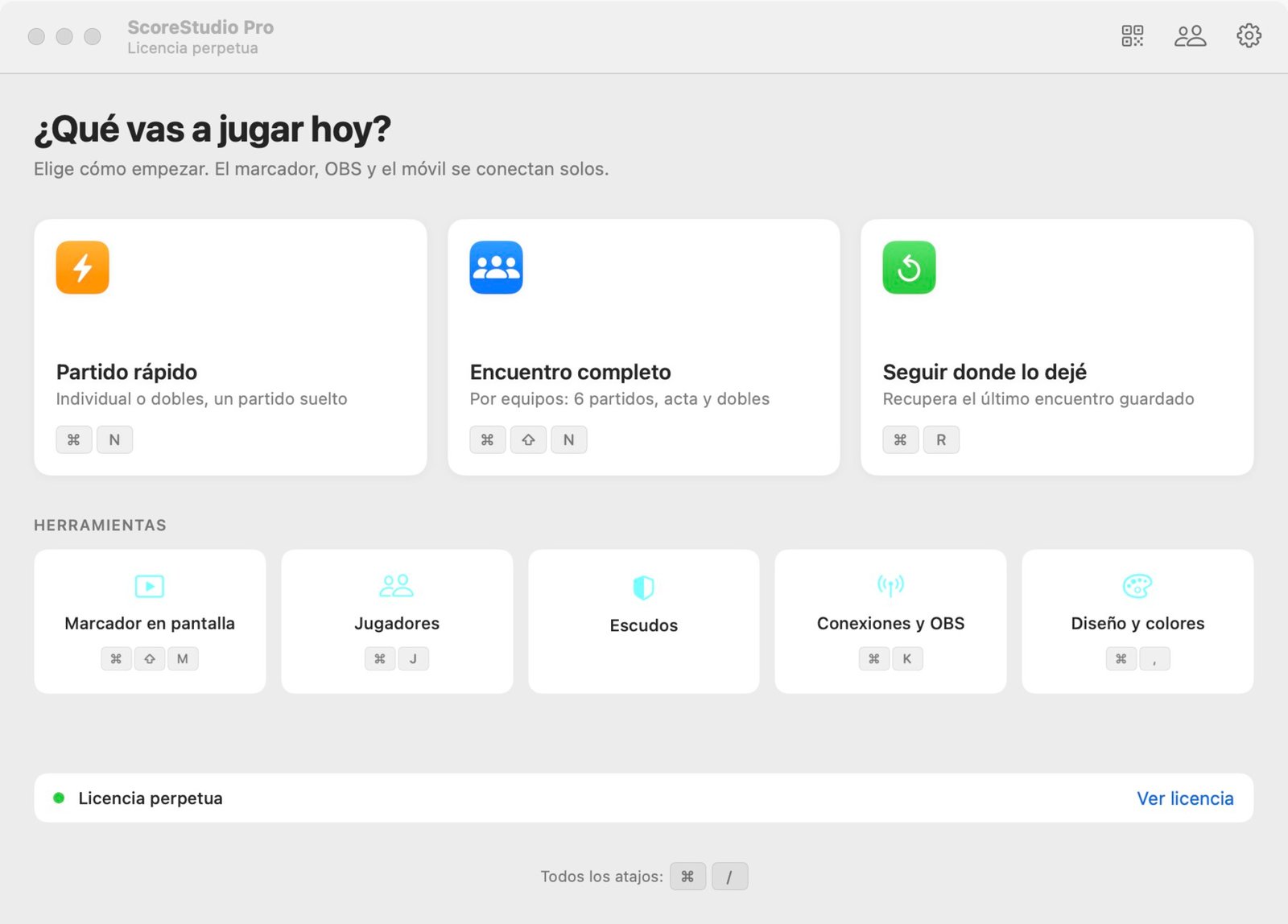
Jedes Mal, wenn Sie die App öffnen, fragt sie, was Sie heute spielen.
- Wählen Sie SchnellspielEin einzelnes Spiel, Einzel oder Doppel. Nutzen Sie Mannschaftskampf für ein Ligaspiel mit sechs Einzeln.
- Wählen Sie das FormatPunkte pro Satz (7, 11, 15 oder 21) und Best of 1, 3, 5 oder 7 Sätze. Klicken Sie dann auf Starten.
- Geben Sie die Spielernamen einSie erscheinen auf allen Anzeigetafeln.
- Fügen Sie Punkte hinzuKlicken Sie auf +1, jedes Mal wenn ein Spieler einen Punkt gewinnt. Die App verfolgt den Aufschlag für Sie.
Livestream
Verbinden Sie ScoreStudio Pro mit OBS
Wenn Sie Ihre Spiele streamen, fügen Sie die Anzeigetafel nur einmal zu OBS Studio hinzu, und sie ist für jedes Spiel bereit.
-
1
Fügen Sie eine Browserquelle hinzu
Klicken Sie in OBS in der Szene Ihres Spiels unter Quellen auf + und wählen Sie Browser.
-
2
Fügen Sie die Adresse ein
Verwenden Sie
http://127.0.0.1:8765/obsmit Breite 1920 und Höhe 1080. -
3
Schalten Sie die Ausgabe ein
Klicken Sie im Spielfenster auf OBS-Ausgabe einschalten.
OBS im Detail einrichten → Das OBS-Overlay der Anzeigetafel →
Support
Brauchen Sie Hilfe?
ScoreStudio Pro wird von einer einzigen Person gemacht, und wer die App programmiert hat, beantwortet Ihre Fragen.