
ScoreStudio ProAnzeigetafel für den Livestream
Tischtennis · YouTube · Twitch
Tischtennis-Anzeigetafel für den Livestream
Ob Sie ein Ligaspiel auf YouTube oder ein Turnier auf Twitch übertragen: ScoreStudio Pro gibt Ihrem Stream eine Live-Anzeigetafel, die sich in Echtzeit aktualisiert. Sie zählen aus einer einzigen App, und der Spielstand erscheint gleichzeitig in Ihrem Stream und auf dem Hallenbildschirm.
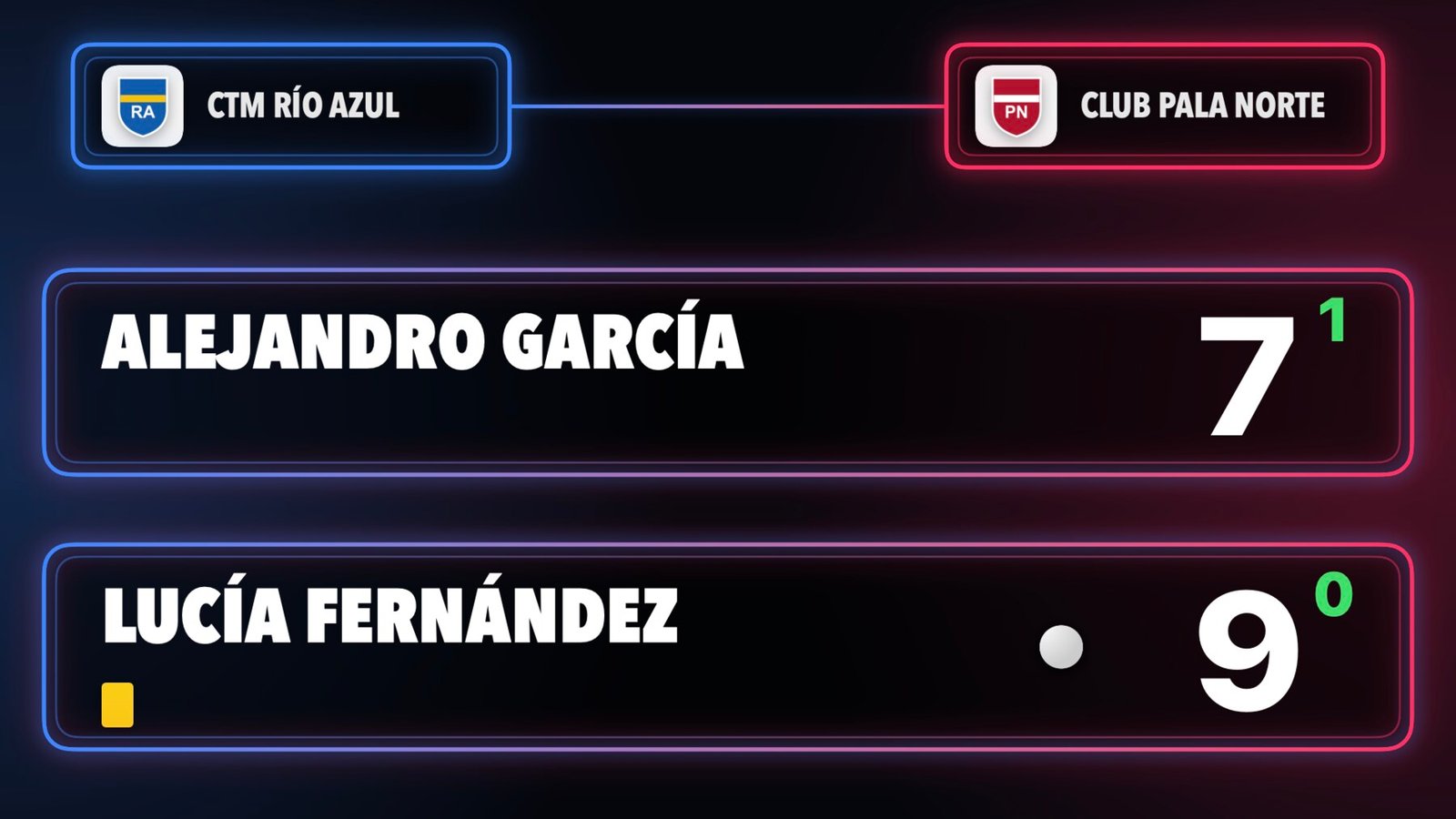
Wie im Fernsehen
Professionelle Tischtennis-Livestreams gestalten
Ein Stream wirkt professionell, wenn die Zuschauer immer wissen, wie es steht, wer aufschlägt und was zwischen den Punkten passiert. ScoreStudio Pro kümmert sich um diesen Teil, damit Sie sich auf Kamera und Kommentar konzentrieren können.
Der Spielstand ist immer im Bild
Spieler, Punkte, Sätze, Aufschlag, Karten und Auszeiten, in einem aufgeräumten Overlay, das über Ihrem Video liegt.
Jeder Moment des Spiels bekommt seinen Bildschirm
Vorstellung, Einspielen, Satzende, Auszeit und Spielende haben jeweils ihren eigenen Bildschirm, bereit zu erscheinen, wenn Sie ihn brauchen.
Sponsoren bekommen ihren Platz
Zeigen Sie die Werbung Ihrer Sponsoren in der Übertragung, ohne die Anzeigetafel zu verdecken oder das Spiel zu unterbrechen.
Das Overlay
Overlay der Anzeigetafel für den Livestream
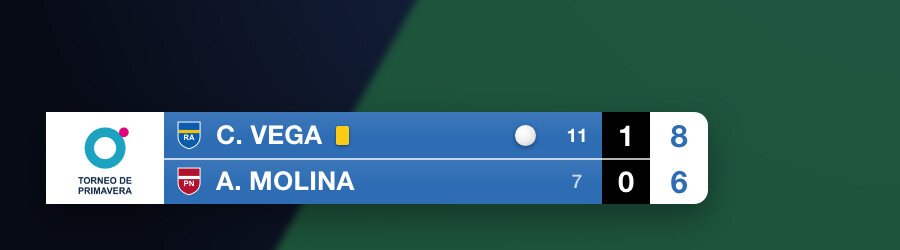
Wählen Sie eines von fünf Overlay-Designs, von einem Glas-Look bis zu einem Turnier-Design im Meisterschaftsstil mit dem Logo der Veranstaltung. Sie sind transparent, sodass Ihr Bild hinter der Anzeigetafel sichtbar bleibt.
- Vereinswappen, Landesflagge oder Trikotfarbe neben dem Namen jedes Spielers.
- Farben, die auch über komprimiertem Video gut lesbar sind.
- Stand des Mannschaftskampfs über dem Overlay bei Ligaspielen.
Echtzeit
Spielstand in Echtzeit aktualisiert
Jeder Punkt, den Sie eintragen, erscheint fast sofort im Stream. Kein manuelles Aktualisieren, kein Eintippen des Spielstands in ein Textfeld und keine zweite Person, die eine Grafik pflegt.
Eine App, eine einzige Quelle der Wahrheit
Der Mac, die Handy-Fernbedienung, der Stream und der Hallenbildschirm lesen denselben Spielstand, sodass sie nie voneinander abweichen können.
Korrekturen bleiben außerhalb der Sendung
Bei Mannschaftskämpfen erscheinen die Bildschirme zum Satzende und zum Spielende, wenn Sie bestätigen, nicht beim letzten Punkt. War der letzte Punkt falsch, brechen Sie ihn ab, bevor die Zuschauer ein Ergebnis sehen.
Beim Spielen gespeichert
Schließt sich die App mitten in einem Spiel, machen Sie genau dort weiter, wo Sie aufgehört haben.
OBS Studio
Übertragen Sie Ihre Anzeigetafel mit OBS
ScoreStudio Pro arbeitet mit OBS Studio zusammen, der kostenlosen Streaming-Software. Sie fügen es einmal als Browserquelle hinzu, und es funktioniert die ganze Saison.
-
1
Fügen Sie eine Browserquelle hinzu
Fügen Sie in der Szene Ihres Spiels in OBS eine Browserquelle mit der in der App angezeigten Adresse und einer Größe von 1920 × 1080 hinzu.
-
2
Schalten Sie die OBS-Ausgabe ein
Ein Klick im Spielfenster, und die Anzeigetafel erscheint über Ihrem Kamerabild.
-
3
Streamen Sie, wohin Sie wollen
OBS sendet das Bild an YouTube, Twitch oder jede Plattform, an die es streamen kann. Die Anzeigetafel geht mit.
Fernbedienung
Anzeigetafel aus der Ferne steuern
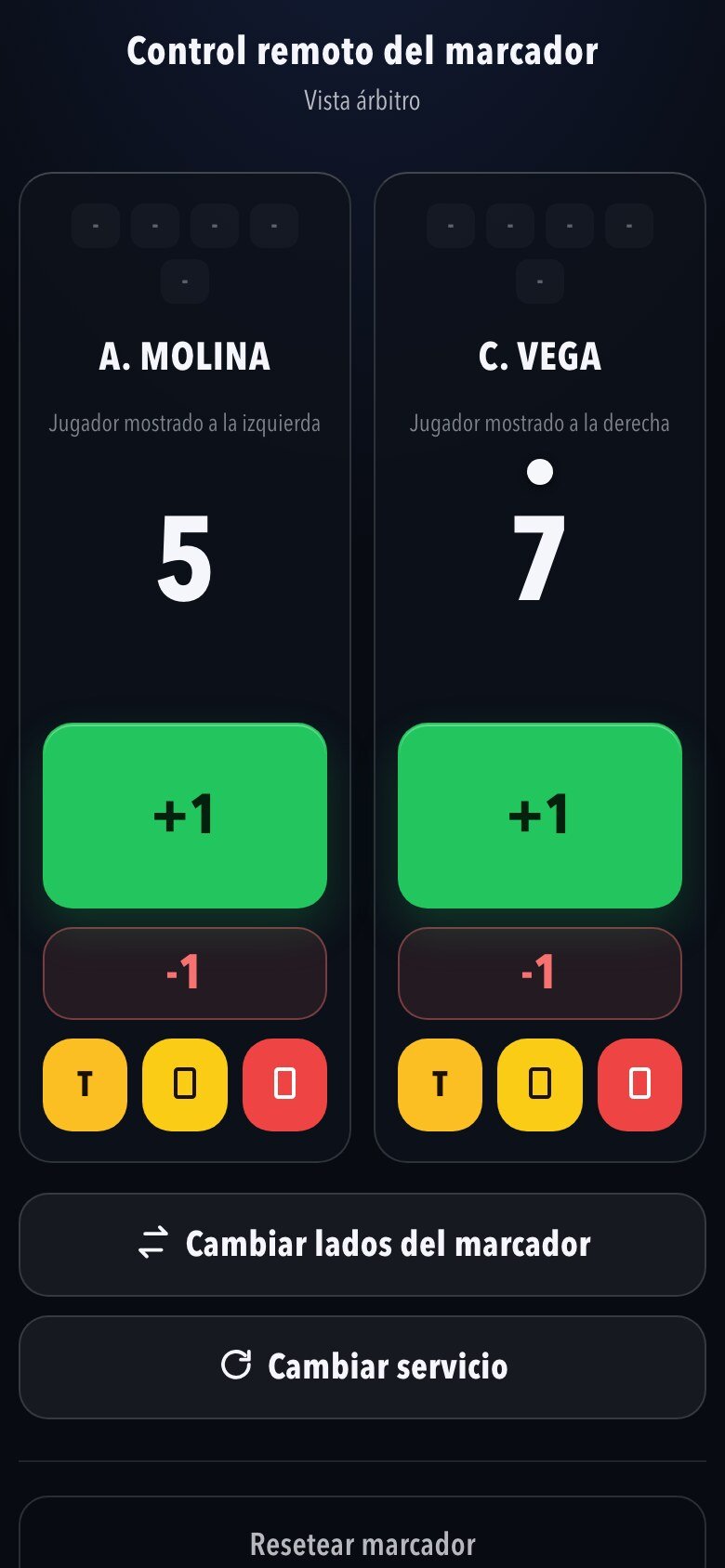
Allein zu streamen ist einfacher, wenn man nicht eine Hand an der Maus lassen muss. Geben Sie das Zählen an jemanden am Tisch ab, oder nutzen Sie Tasten, die Sie ohne Hinsehen drücken können.
- Handy oder Tablet: QR-Code scannen und vom Tisch aus zählen, ohne etwas zu installieren.
- Tastatur: eine Taste pro Aktion, auch wenn OBS im Vordergrund ist.
- Stream Deck: eine echte Taste für jede Aktion.
Für wen
Anzeigetafel für Vereine und Turniere
ScoreStudio Pro passt dazu, wie Tischtennis tatsächlich gespielt wird, vom einzelnen Freundschaftsspiel bis zum kompletten Ligaspieltag.
Ligavereine
Mannschaftskämpfe folgen der offiziellen Reihenfolge der sechs Einzel, schlagen beim Stand von 3:3 das entscheidende Doppel vor und füllen den Spielbericht für Sie aus.
Turniere
Schnellspiele im Einzel oder Doppel, mit Sätzen bis 7, 11, 15 oder 21 Punkte und Best of 1, 3, 5 oder 7. Das Turnier-Overlay trägt das Logo der Veranstaltung.
Streamer und Übertragende
Eine Anzeigetafel, die weder Grafikkenntnisse noch eine zweite Bedienperson braucht: Sie läuft von selbst, während Sie die Sendung fahren.
Stream und Halle
Den Spielstand im Stream und auf den Hallenbildschirmen zeigen
Wenn Sie in der Halle einen Fernseher oder Beamer haben, betreibt dieselbe App die große Anzeigetafel für die Leute auf der Tribüne. Es ist derselbe Spielstand, an zwei Orten gezeigt.
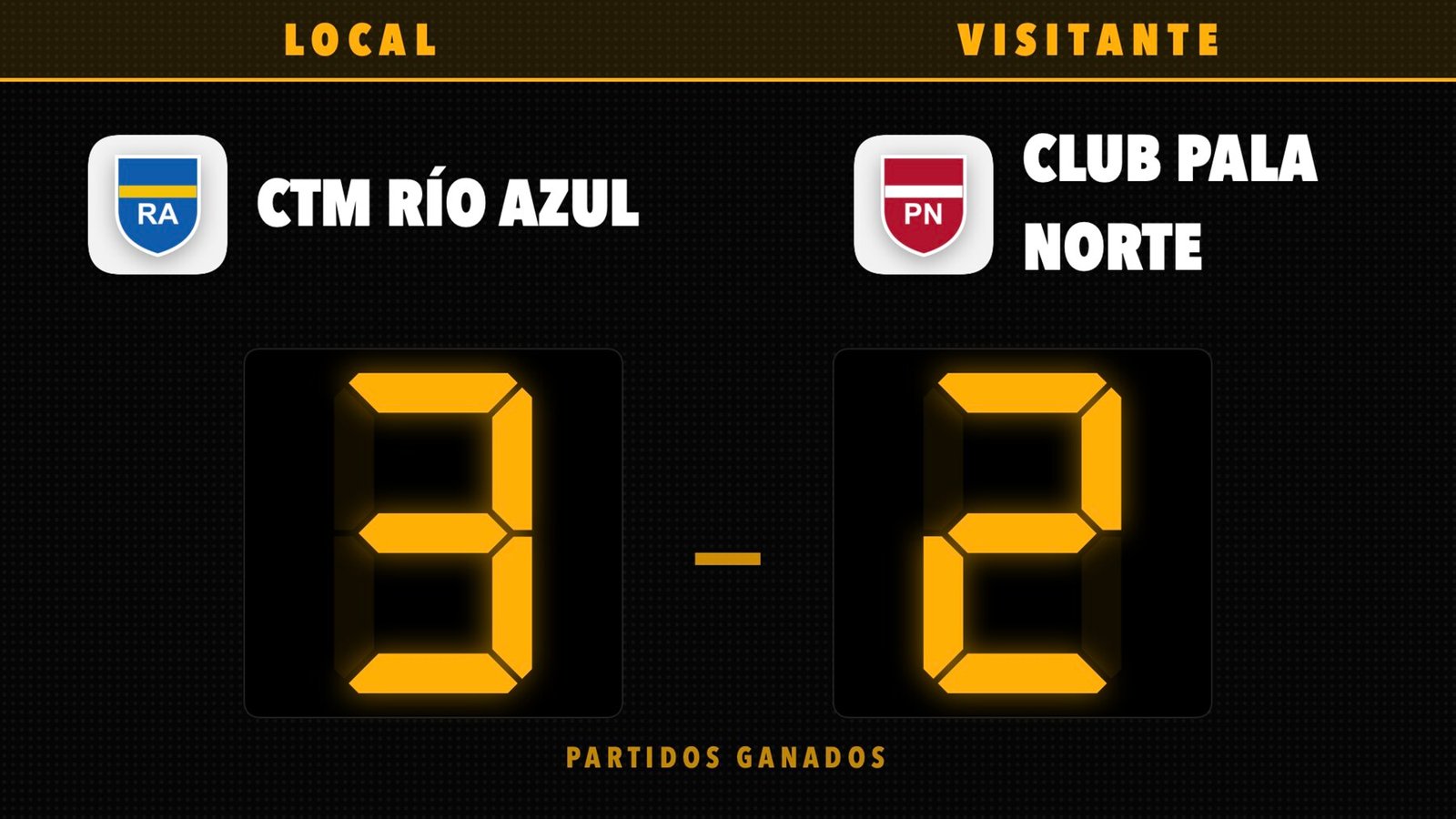
- Neun Designs für die Hallenanzeige: vier für das laufende Spiel und fünf für den Mannschaftskampf.
- Ihre Farben, Ihre Hintergründe und die Wappen Ihres Vereins.
- Sponsorenbilder, eine Diashow oder ein Video in Schleife auf dem Hallenbildschirm und dieselben Bilder im Stream.
- In der Halle ist kein Internet nötig: Alles läuft über das WLAN der Halle.
Ablauf
Ein kompletter Ablauf für Tischtennis-Übertragungen
Von der ersten Ansage bis zum Endergebnis: Das zeigt der Stream, und das tun Sie.
| Moment | Was die Zuschauer sehen | Was Sie tun |
|---|---|---|
| Vor dem Spiel | Vorstellungsbildschirm mit Veranstaltung, Spieltag, Halle, Datum und Uhrzeit | Sie tragen die Angaben einmal ein und schalten ihn ein |
| Einspielen | Die beiden Spieler mit Buchstabe, Verein und Wappen | Sie drücken Einspielen |
| Während des Spiels | Das Overlay der Anzeigetafel, bei Mannschaftskämpfen mit dem Stand des Kampfs darüber | Sie tragen Punkte vom Mac, einem Handy oder einem Stream Deck aus ein |
| Auszeit | Wer sie genommen hat und ein Countdown | Sie drücken Auszeit |
| Satzende | Die Sätze, der blinkende Sieger und der Countdown der Pause von einer Minute | Sie bestätigen den Satz, dann Satz starten, wenn die Spieler zurückkommen |
| Spielende | Der Sieger und alle Sätze, bis zum nächsten Spiel | Sie bestätigen das Spiel |
Der Einspiel-Bildschirm und die Pause von einer Minute zwischen den Sätzen gehören zu den Mannschaftskämpfen. Ein Schnellspiel nutzt das Overlay, die Auszeiten und den Bildschirm zum Spielende.
Erste Schritte
So richten Sie einen Tischtennis-Livestream ein
Die Anzeigetafel ist nur ein Teil eines Streams. Hier ist der ganze Weg, der Reihe nach.
- Platzieren Sie die KameraStellen Sie sie hoch an ein Ende oder die Seite des Tisches, damit beide Spieler und der ganze Tisch im Bild sind.
- Richten Sie OBS einErstellen Sie eine Szene in 1920 × 1080 und fügen Sie Ihre Kamera als Videoquelle hinzu.
- Fügen Sie die Anzeigetafel hinzuFügen Sie die Browserquelle von ScoreStudio Pro über der Kamera hinzu und schalten Sie die OBS-Ausgabe ein.
- Prüfen Sie den TonTesten Sie die Audiopegel vor dem ersten Aufschlag. Schlechter Ton vergrault Zuschauer schneller als schlechtes Bild.
- Gehen Sie liveTragen Sie Ihren Stream-Key von YouTube oder Twitch in OBS ein, klicken Sie auf Stream starten und zählen Sie.
Die komplette Anleitung zum Livestream-Aufbau → So streamen Sie ein Tischtennisspiel mit OBS live →
Häufige Fragen
Häufig gestellte Fragen
Was brauche ich, um ein Tischtennisspiel live zu streamen?
Eine Kamera, einen Mac mit macOS 15 oder neuer, auf dem ScoreStudio Pro und OBS Studio laufen, und eine Internetverbindung, um den Stream zu senden. Die Anzeigetafel selbst funktioniert ohne Internet.
Funktioniert die Anzeigetafel für YouTube, Twitch und andere Plattformen?
Ja. ScoreStudio Pro fügt die Anzeigetafel in OBS ein, und OBS streamt zu jeder Plattform, die es unterstützt, sodass sie nicht an einen einzelnen Dienst gebunden ist.
Kann ich den Spielstand gleichzeitig im Stream und auf einem Hallenbildschirm zeigen?
Ja. Dieselbe App betreibt das Stream-Overlay und die große Anzeigetafel auf einem Fernseher oder Beamer, und beide zeigen denselben Spielstand.
Kann jemand anderes zählen, während ich den Stream betreue?
Ja. Der Schiedsrichter oder ein Helfer scannt einen QR-Code und zählt mit seinem Handy, direkt neben dem Tisch. Es funktioniert im Browser jedes Handys, ohne dass etwas installiert werden muss.
Kann ich meine Sponsoren während des Streams zeigen?
Ja. Die Bilder Ihrer Sponsoren erscheinen in der Übertragung, in einem kleinen Kasten während des Spiels und größer zwischen den Sätzen, ohne den Spielstand zu verdecken. Sie zeigen sie mit einer Taste oder lassen sie von selbst erscheinen.
Ist es auch eine Pingpong-Live-Anzeigetafel?
Ja. Pingpong und Tischtennis sind derselbe Sport, daher funktioniert ScoreStudio Pro auch als Pingpong-Anzeigetafel für Livestreams.
ScoreStudio Pro herunterladen
Testen Sie die komplette App 3 Tage lang kostenlos, ohne Kreditkarte. Für Macs mit macOS 15 oder neuer.
