
ScoreStudio ProLivestream mit OBS
Tischtennis · OBS · YouTube und Twitch
Tischtennis-Anzeigetafel für OBS, mit Overlays wie im Fernsehen
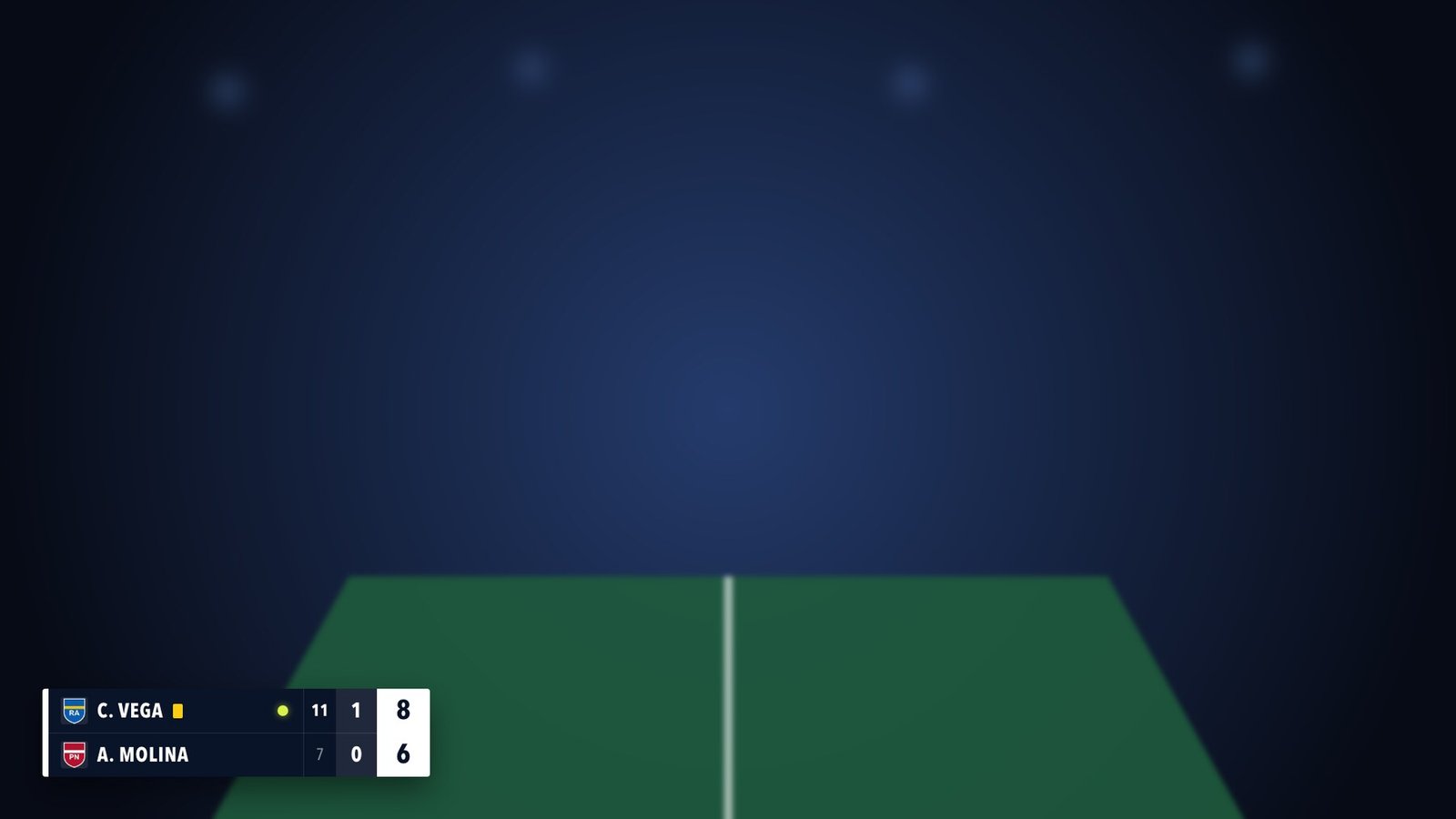
Die Übertragung der Vereinsspiele muss nicht mehr nach Heimvideo aussehen. ScoreStudio Pro legt eine Anzeige wie im Fernsehen über Ihr Kamerabild, die sich mit jedem Punkt aktualisiert – und Sie fügen sie einmal mit einer einzigen Browserquelle in OBS ein.
So wird sie eingefügt
Eine Browserquelle, fertig
Keine OBS-Plugins, keine eigenen Szenen für jeden Moment des Spiels. Einmal eingerichtet, funktioniert sie die ganze Saison.
-
1
Quelle hinzufügen
Klicken Sie in OBS in der Szene Ihres Spiels unter Quellen auf + und wählen Sie Browser. Nennen Sie sie zum Beispiel „Anzeige“.
-
2
Adresse einfügen
Geben Sie bei URL
http://127.0.0.1:8765/obsein, mit Breite 1920 und Höhe 1080. Die Adresse steht auch in der App, mit einer Taste zum Kopieren. -
3
Ausgabe einschalten
Klicken Sie im Spielpanel auf OBS-Ausgabe einschalten. Bis dahin erscheint nichts im Stream – so taucht keine Anzeige zu früh auf.
Diese eine Quelle wechselt von selbst zwischen Anzeige, Satzende, Auszeit, Spielende und Vorstellung. App und OBS laufen auf demselben Mac.
Fünf Overlays
Wählen Sie den Stil Ihrer Übertragung
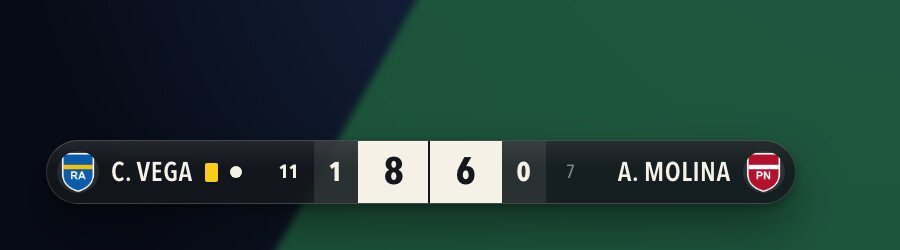
Sie ändern die Form, nicht nur die Farbe. Jedes hat eigene Farben, die über jedem Video gut lesbar sind, und Sie können auch Ihre eigenen wählen.
 Glas
 TV
 Inline
 Hell
 Turnier
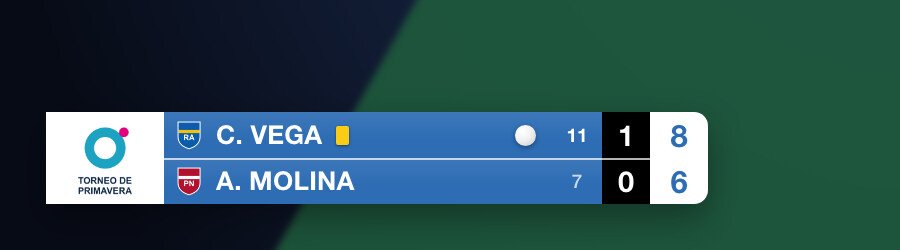
, das Overlay im Meisterschaftsstil
Links das Logo der Veranstaltung und im Mannschaftskampf darüber die Vereins- oder Länderkürzel mit den gewonnenen Spielen.
Wappen, Flagge oder Trikot
Neben dem Namen jedes Spielers: alle drei, zwei, eins oder keins. Die Vereinswappen ziehen Sie einmal aus dem Finder hinein, und sie erscheinen überall.
Alles, was am Tisch passiert
Punkte, Sätze, Aufschlag, Karten und Auszeit. Im Mannschaftskampf zusätzlich der Stand des Mannschaftskampfs über dem Overlay.
Automatische Bildschirme
Der Stream wechselt in jedem Moment des Spiels von selbst
Sie erscheinen, wenn Sie in der App bestätigen, dass der Satz oder das Spiel zu Ende ist, nicht beim letzten Punkt. So geht nie ein Ergebnis auf Sendung, das Sie danach korrigieren müssen.
-
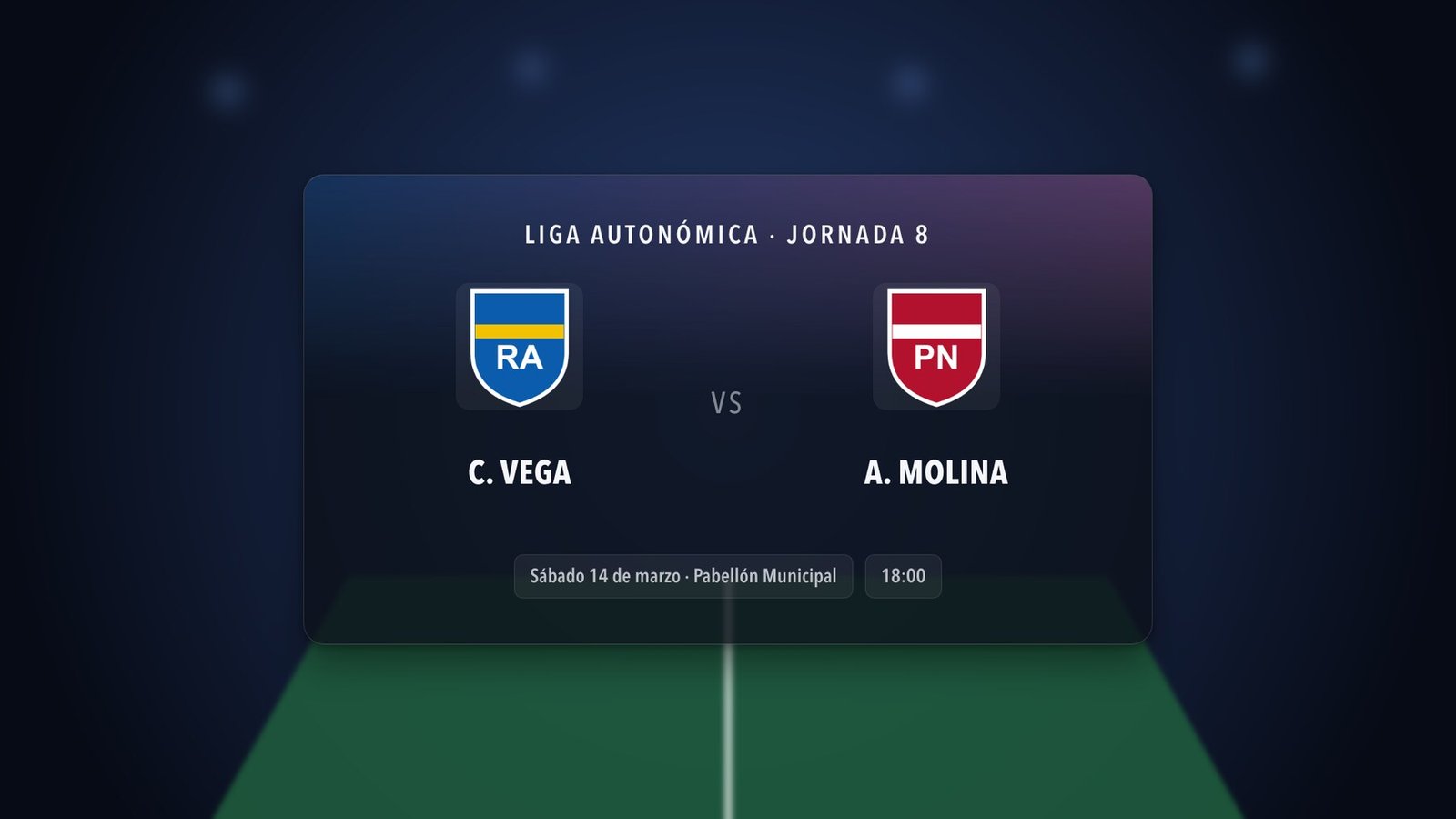
Vorstellung
Vor dem Start: Veranstaltung, Datum, Halle, Uhrzeit, Runde und Logo.
-
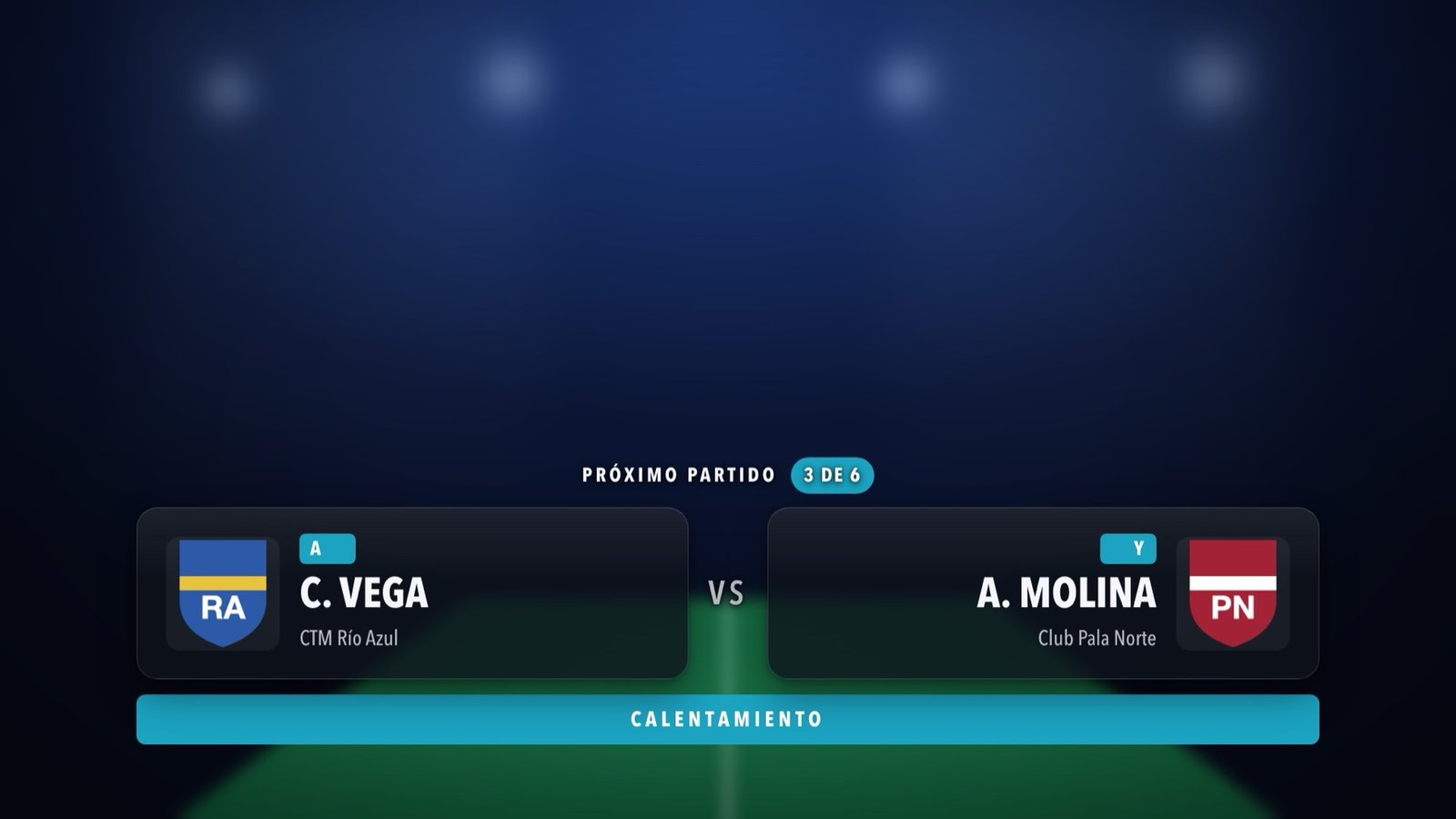
Einspielen
Die beiden Spieler des nächsten Spiels, mit Buchstabe, Verein und Wappen.
-
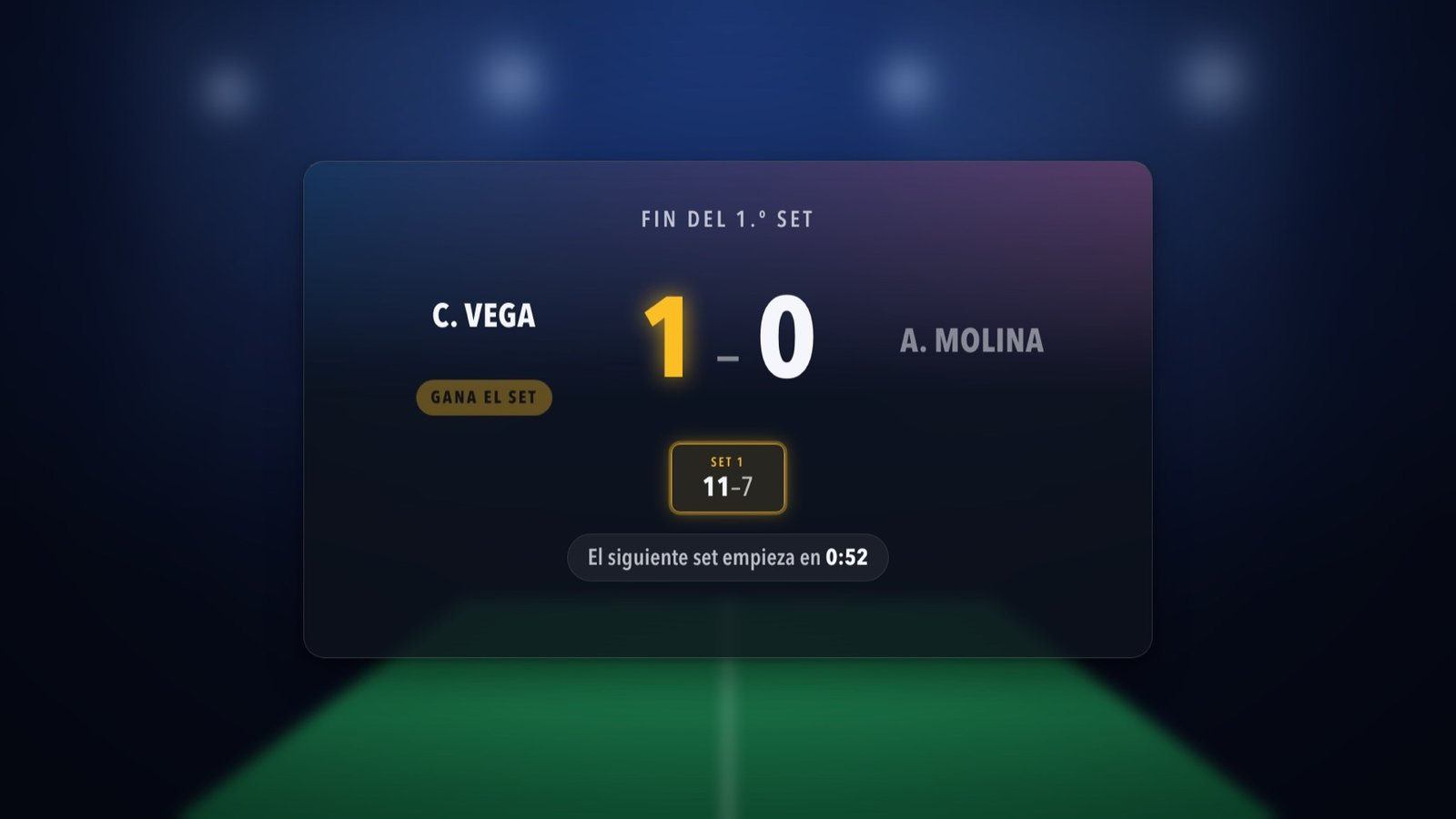
Satzende
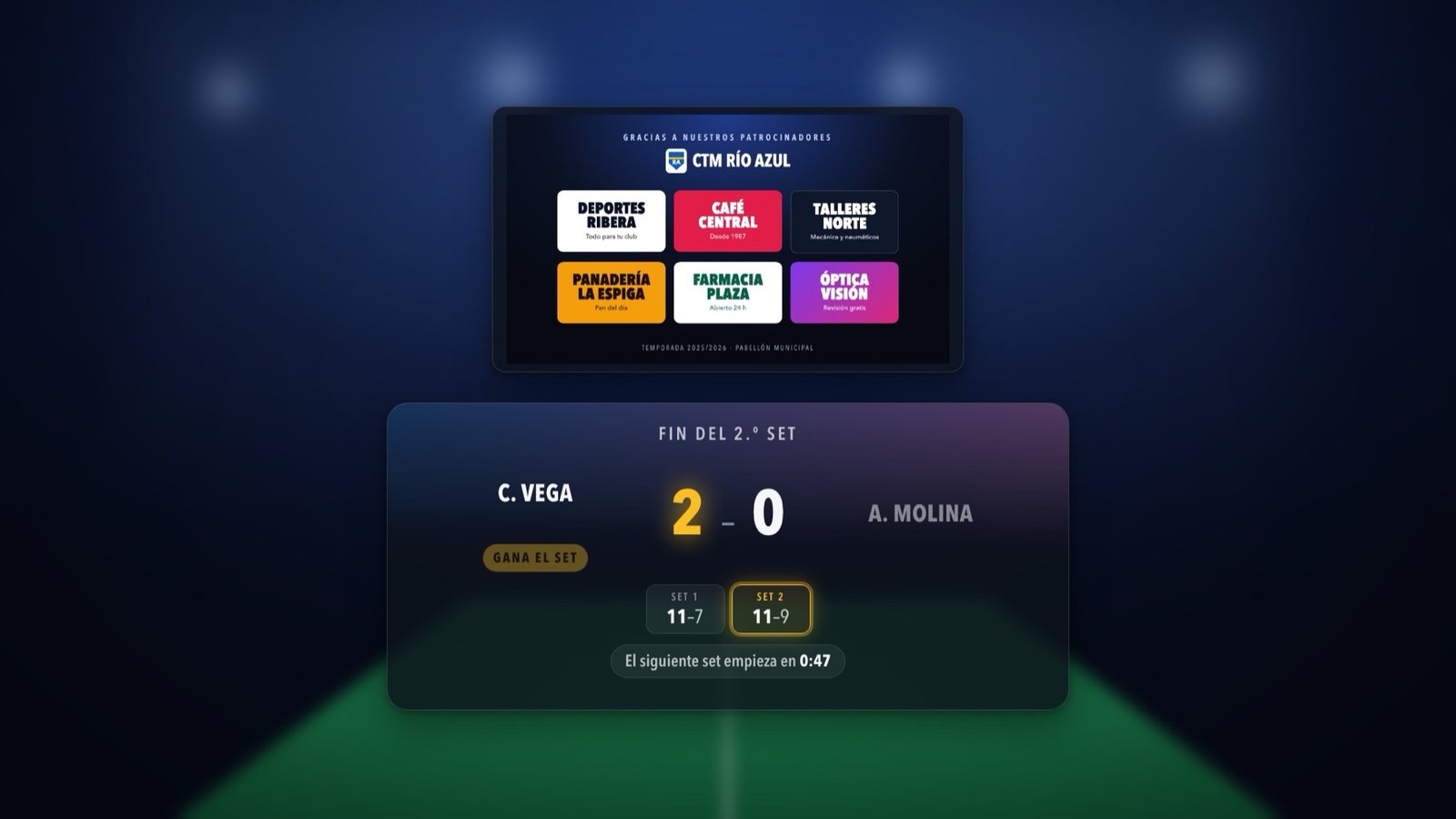
Die Sätze, der Gewinner des letzten blinkt, und die einminütige Pause im Countdown.
-
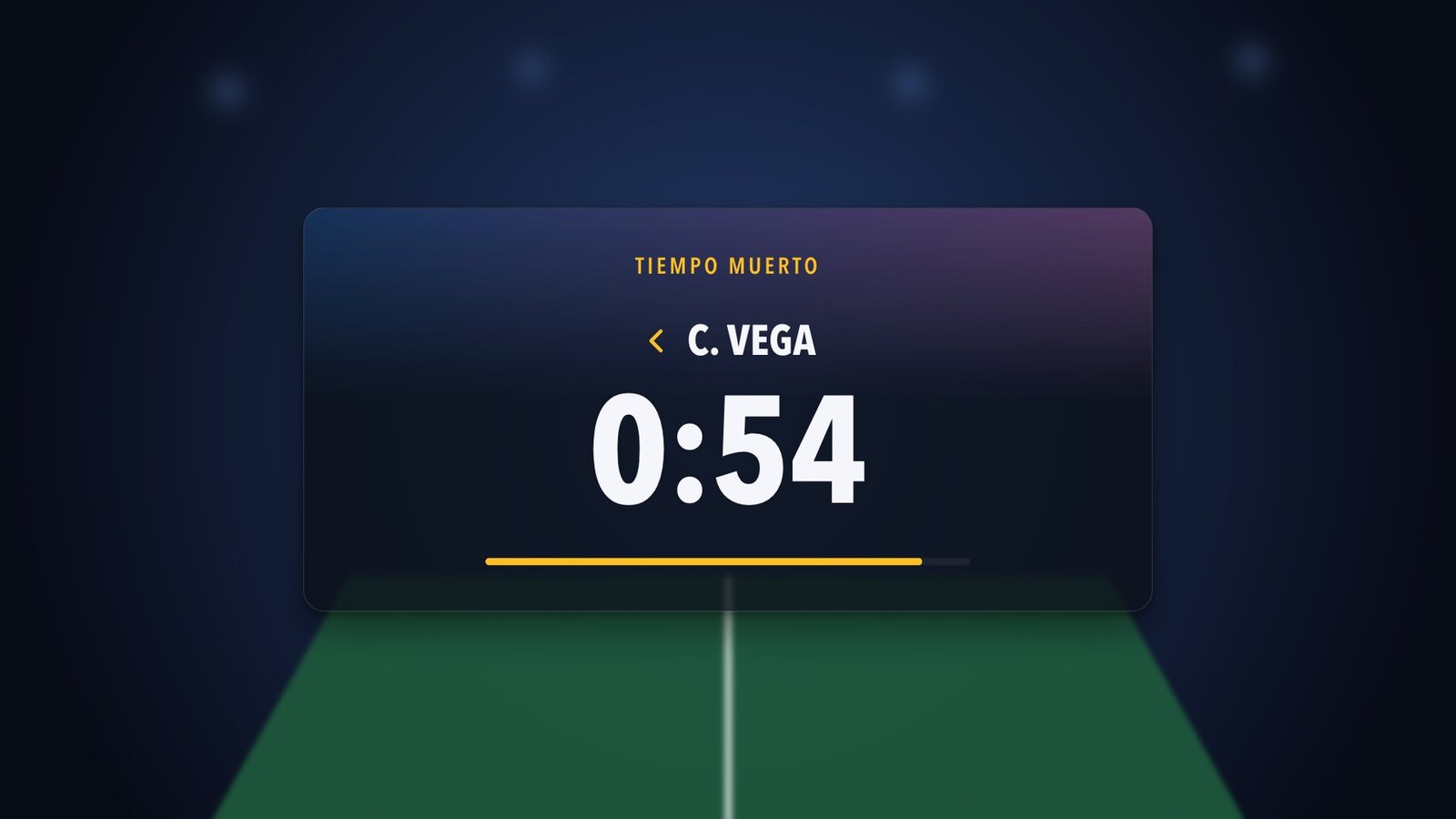
Auszeit
Wer sie nimmt, und der Countdown auf dem Bildschirm.
-
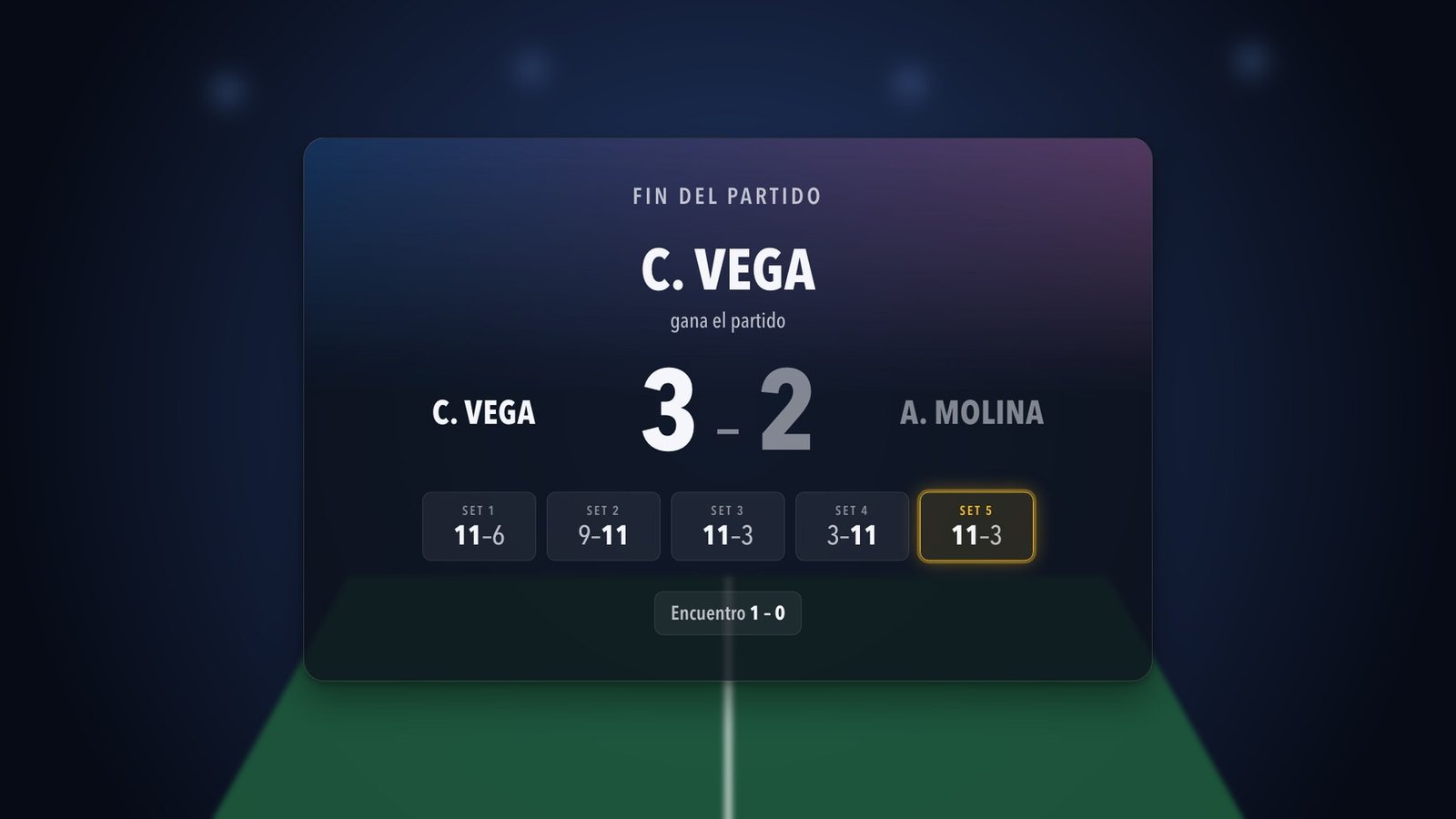
Spielende
Der Gewinner und alle Sätze. Er bleibt bis zum nächsten Spiel stehen.
Sponsoren
Die Werbung des Vereins, mitten im Stream
Die Diashow Ihrer Sponsoren kommt in die Übertragung, ohne die Anzeige zu entfernen oder das Spiel anzuhalten.
- Während des Spiels in einem kleinen Kasten, in der Ecke Ihrer Wahl.
- Bei Satzende, Spielende, Auszeit und Einspielen oben und groß.
- Mit der Taste Werbung in der App, auf dem Handy oder auf dem Stream Deck – oder automatisch.
- Dieselben Bilder erscheinen auf dem Fernseher in der Halle.
Wer die Punkte zählt
Die Hände frei für die Kamera
Wenn Sie gleichzeitig den Stream betreuen, lassen Sie den Schiedsrichter die Punkte auf seinem Handy zählen, oder nutzen Sie Tastenkürzel und ein Stream Deck: Sie funktionieren mit der App im Hintergrund, hinter OBS.
Handy des Schiedsrichters
Er scannt einen QR-Code und hat die Fernbedienung direkt am Tisch, ohne etwas zu installieren. Mit einem Zugangscode, der sich bei jeder Sitzung ändert.
Tastatur
Eine Taste pro Aktion: Punkt, Aufschlag, Seitenwechsel und Auszeit, ohne auf den Bildschirm zu schauen.
Stream Deck
Eine physische Taste für jede Aktion, auch zum Ein- und Ausblenden der Werbung.
Häufige Fragen
Fragen zur Anzeigetafel für OBS
Muss ich ein OBS-Plugin installieren?
Nein. Sie nutzen die Browserquelle, die OBS schon mitbringt, mit der Adresse http://127.0.0.1:8765/obs in 1920 × 1080.
Funktioniert das für Streams auf YouTube und Twitch?
Ja. OBS sendet an die Plattform Ihrer Wahl, und ScoreStudio Pro legt nur die Anzeige über Ihr Bild – für YouTube, Twitch oder jede andere.
Brauche ich Internet in der Halle?
Für die Anzeige nicht: Mac, Handy und OBS verbinden sich über das WLAN der Halle. Internet brauchen Sie nur, um den Stream zu senden.
In OBS erscheint nichts. Was tun?
Prüfen Sie, ob die App geöffnet ist, ob im Panel OBS-Ausgabe aktiv in Grün steht und ob die Quelle eine Browserquelle mit der richtigen Adresse und Größe ist. Wenn weiterhin nichts erscheint, klicken Sie in OBS mit der rechten Maustaste auf die Quelle und wählen Sie Aktualisieren.
Verdeckt die Werbung die Anzeige?
Nein. Während des Spiels steht sie in einer Ecke weit weg von der Anzeige, und auf den Bildschirmen für Satzende, Spielende und Einspielen erscheint sie über dem Banner, das von selbst schmaler wird, damit beides zu sehen ist.
Ist es dieselbe Anzeige wie in der Halle?
Ja. Dieselbe App steuert gleichzeitig das OBS-Overlay, die große Anzeige auf dem Fernseher oder Beamer und den Spielbericht, sodass alles immer synchron bleibt.
Ihr nächster Livestream, wie im Fernsehen
Testen Sie die komplette App 3 Tage lang gratis, ohne Kreditkarte. Für Mac mit macOS 15 oder neuer.
