Monatliches Abonnement
19 €
Erneuert sich jeden Monat · inkl. MwSt.
- Alle Funktionen
- Jederzeit kündbar
- Jeden Monat kommt die neue Lizenz per E-Mail
- Auf einen anderen Mac übertragbar
 ScoreStudio Pro
Gratis testen
Tischtennis · App für den Mac
Sie führen den Spielstand am Mac, per Touch-Tablet oder auf dem Handy. Die Spielstandsanzeige erscheint gleichzeitig auf dem Beamer, in Ihrem OBS-Livestream und im Spielbericht.
Eine App für die Anzeigetafel in der Halle und den Livestream.

Sehen Sie es in Aktion
Das Mac-Fenster, die Fernbedienung auf dem Handy, der Beamer, die OBS-Overlays, die Sponsorenwerbung und der Spielbericht, in einem einzigen Spiel.
Das ist ScoreStudio Pro, die Tischtennis-Spielstandsanzeige für den Mac. Machen Sie aus Ihrer Halle eine professionelle Übertragung.
Sie führen das Spiel vom Mac aus. Die App zählt die Punkte und übernimmt Aufschlag, Sätze und Seitenwechsel von allein.
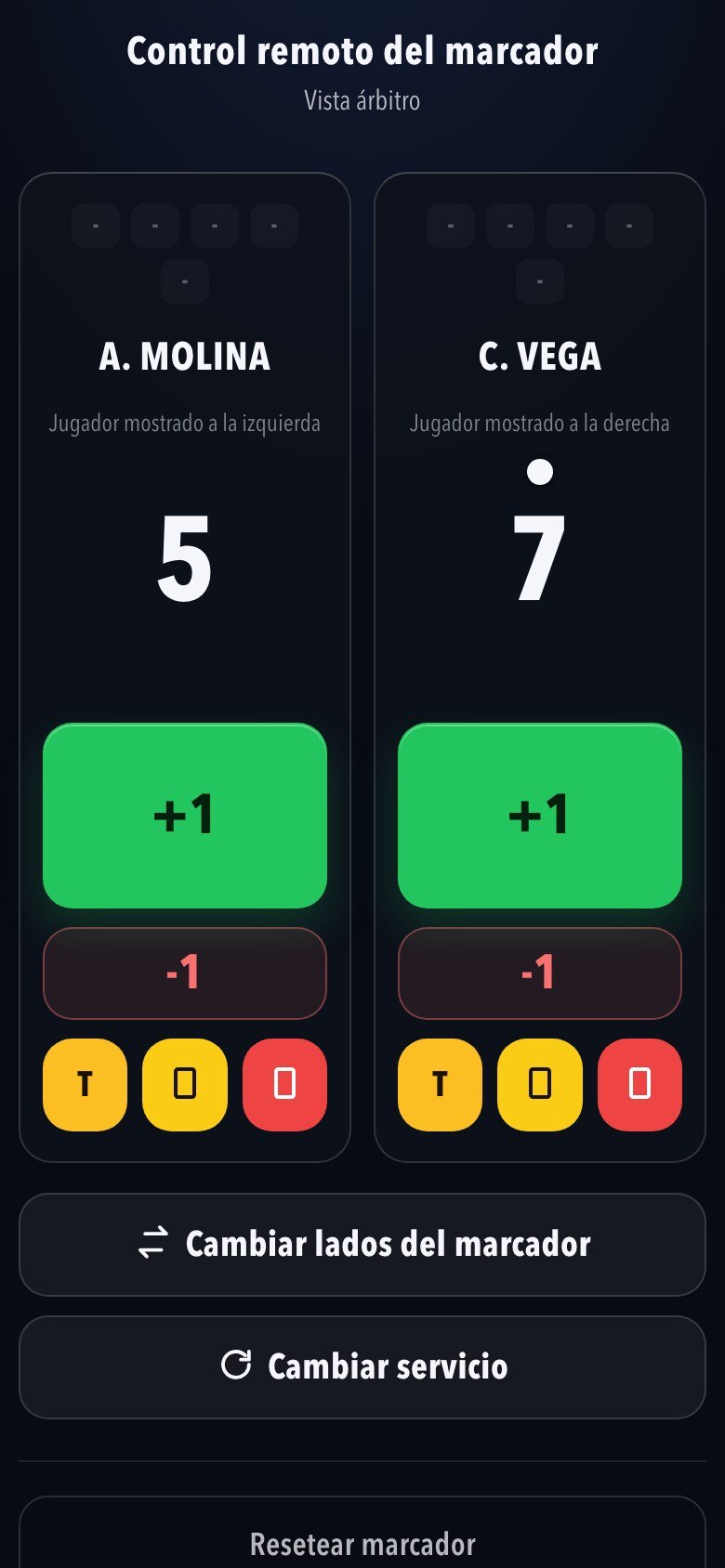
Lieber direkt am Tisch? Sie scannen einen QR-Code mit dem Handy, und schon haben Sie die Fernbedienung. Es muss nichts installiert werden.
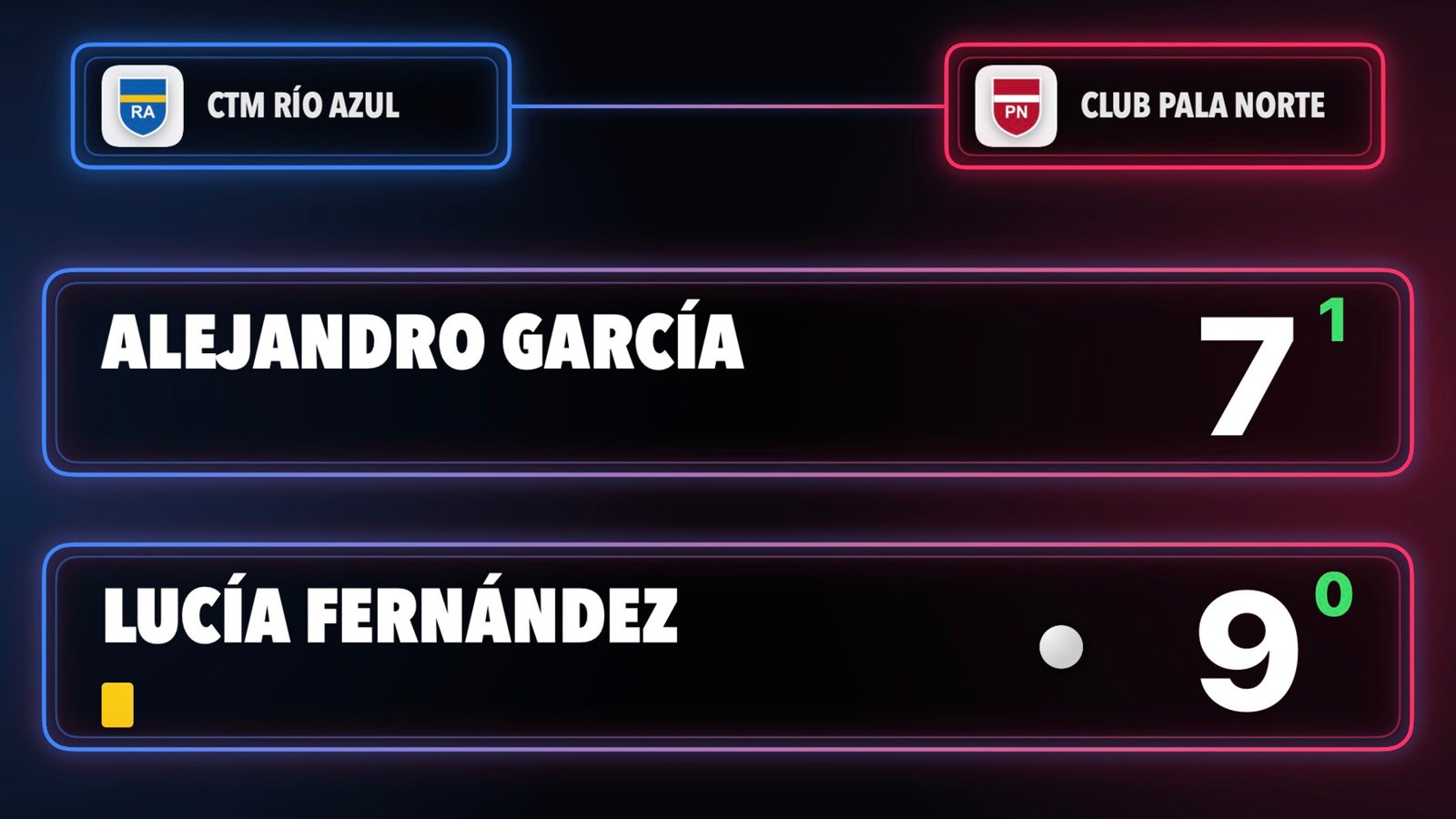
Der Spielstand erscheint auf dem Beamer oder dem Fernseher der Halle, im Design Ihrer Wahl.
Und gleichzeitig in Ihrem OBS-Livestream: fünf Overlay-Modelle. Mit Vereinswappen, Flagge und Trikot jedes Spielers.
Die Vorstellung, das Einspielen, das Satzende und die Auszeit erscheinen, wenn der Anschreiber sie bestätigt. Er hat die Kontrolle.
Hat Ihr Verein Sponsoren? Deren Bilder erscheinen direkt im Livestream. Ein kleines Feld während des Spiels und die große Tafel zwischen den Sätzen. Sie verdeckt nie den Spielstand.
Bei Mannschaftskämpfen folgt die App der offiziellen Reihenfolge der sechs Spiele und schlägt das Entscheidungsdoppel vor. Am Ende ist der Spielbericht schon ausgefüllt und bereit zum Speichern als PDF.
Alles in einer einzigen App, immer synchron und ohne Internet. Testen Sie sie drei Tage kostenlos auf scorestudiopro Punkt com.
So funktioniert es
Am Mac, mit dem Handy direkt am Tisch oder mit einem Stream Deck. Aufschlag, Sätze und Seitenwechsel verwaltet die App selbst.
Der Beamer in der Halle und Ihr OBS-Stream zeigen sofort dasselbe. Satzende und Auszeit werden automatisch eingeblendet.
Am Ende enthält der Spielbericht bereits alle Spiele. Sie ergänzen Schiedsrichter und Unterschriften und speichern ihn als PDF oder schicken ihn per E-Mail.
So bedienen Sie es
Jeder Verein organisiert sich, wie er will: jemand am Anschreibetisch mit dem Mac, der Schiedsrichter mit dem Handy oder beide gleichzeitig. Alles bleibt synchron.
Das Bedienfeld der App mit großen +1- und −1-Tasten, Karten und Auszeiten. Mit Maus oder dem Trackpad des Laptops.
Eine Taste pro Aktion, ohne auf den Bildschirm zu schauen. Funktioniert auch, wenn die App hinter OBS oder dem Browser liegt.
QA Punkt · Y Aufschlag · X Seiten · T Auszeit
Eine echte Taste für jede Aktion: Punkt, Aufschlag, Seiten, Auszeit. Ideal, wenn Sie streamen und die Hände voll haben.
Der Schiedsrichter scannt den QR-Code und führt den Spielstand vom Handy aus, direkt am Tisch. Ohne etwas zu installieren.
Dieselbe Fernbedienung auf einem iPad oder jedem anderen Touch-Tablet, mit noch größeren Tasten. Das ganze Spiel auf einen Blick.
Handy und Tablet müssen nur im selben WLAN wie der Mac sein. Mehrere Personen können die Fernbedienung gleichzeitig geöffnet haben.
Für die Halle
Schließen Sie den Mac an einen Beamer oder Fernseher an und wählen Sie, was zu sehen ist: das Spiel, den Mannschaftskampf oder Ihre Werbung. Mit Ihren Farben, Ihren Hintergründen und den Vereinswappen.
Zwischen den Spielen zeigen Sie auf dem Fernseher eine Diashow oder ein Video: Ihre Sponsoren, das Turnierplakat oder das Vereinslogo. Dieselben Bilder erscheinen auch in Ihrem OBS-Livestream. Beispiel-Sponsoren.
Punkte, Sätze, Aufschlag, Karten und Auszeit mit Countdown.
Die gewonnenen Spiele jeder Mannschaft, mit den Vereinswappen.
Diashow oder Video auf dem Fernseher in der Halle und dieselben Bilder im Stream. Ein gutes Argument, um Sponsoren für den Verein zu gewinnen.
Für den Livestream
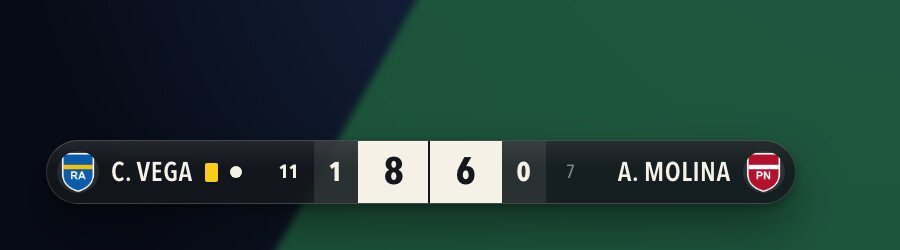
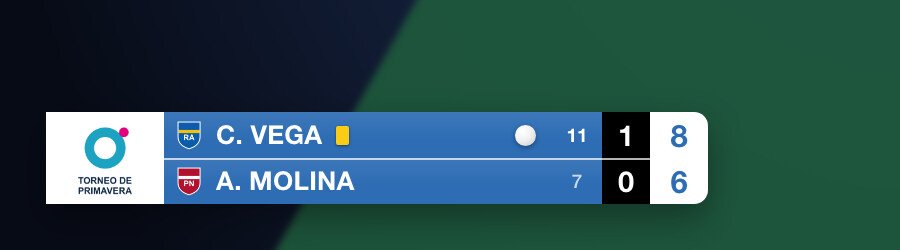
Für YouTube oder Twitch mit OBS. Eine einzige Adresse einfügen, fertig: Das Overlay läuft das ganze Spiel über von selbst. Und es ist dieselbe Anzeige, die das Publikum in der Halle sieht, gesteuert aus derselben App.

 GlasTV
 Inline
 Hell
 Turnier
Neben dem Namen können Sie das Vereinswappen, die Landesflagge oder das Trikot zeigen. Alle drei, zwei, eins oder keins: Sie entscheiden.
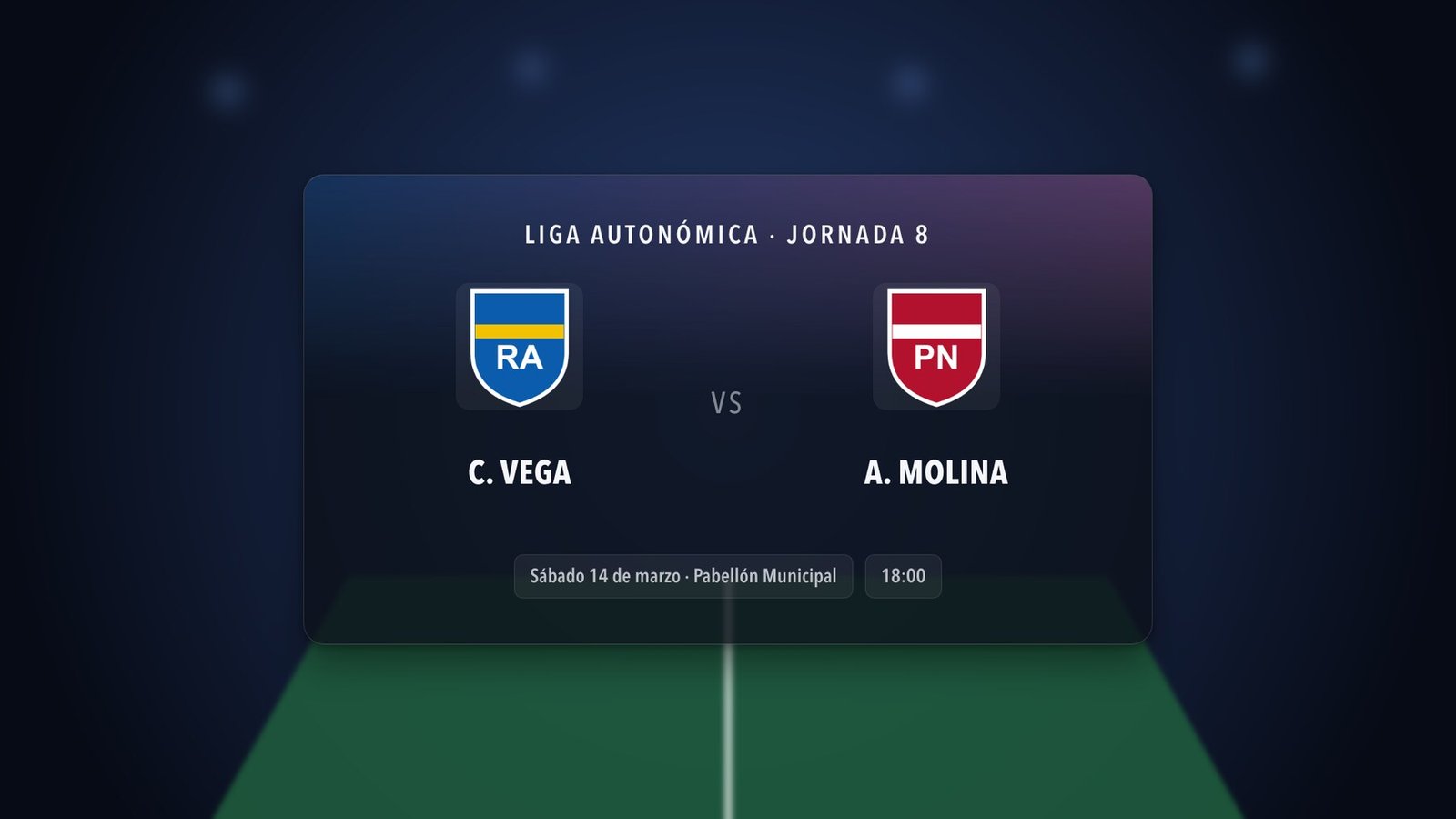
Vor dem Start: Veranstaltung, Datum, Halle, Uhrzeit, Runde und Logo.
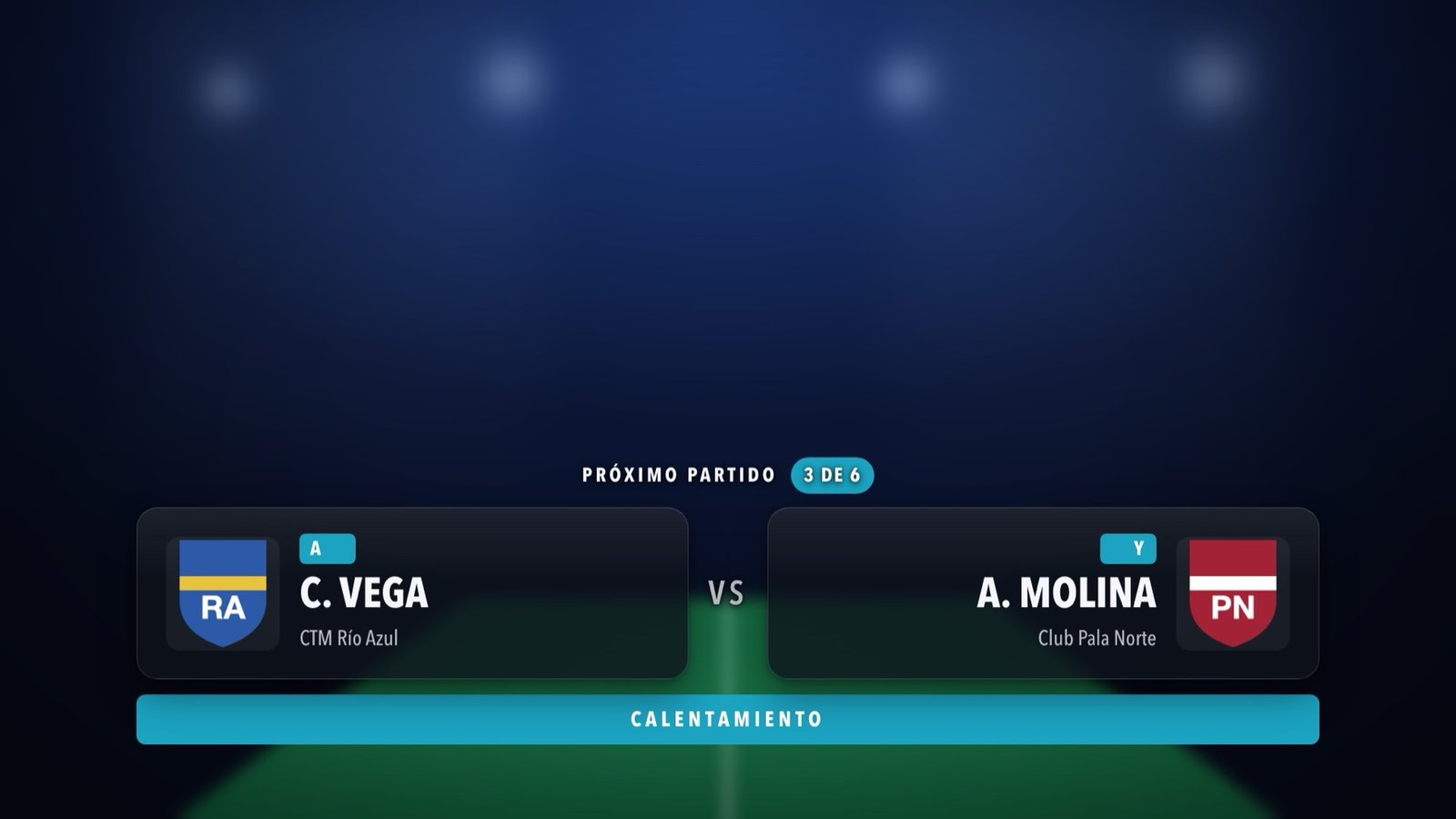
Die beiden Spieler, die gleich antreten, während sie sich einspielen. Mit Buchstabe, Verein und Wappen.
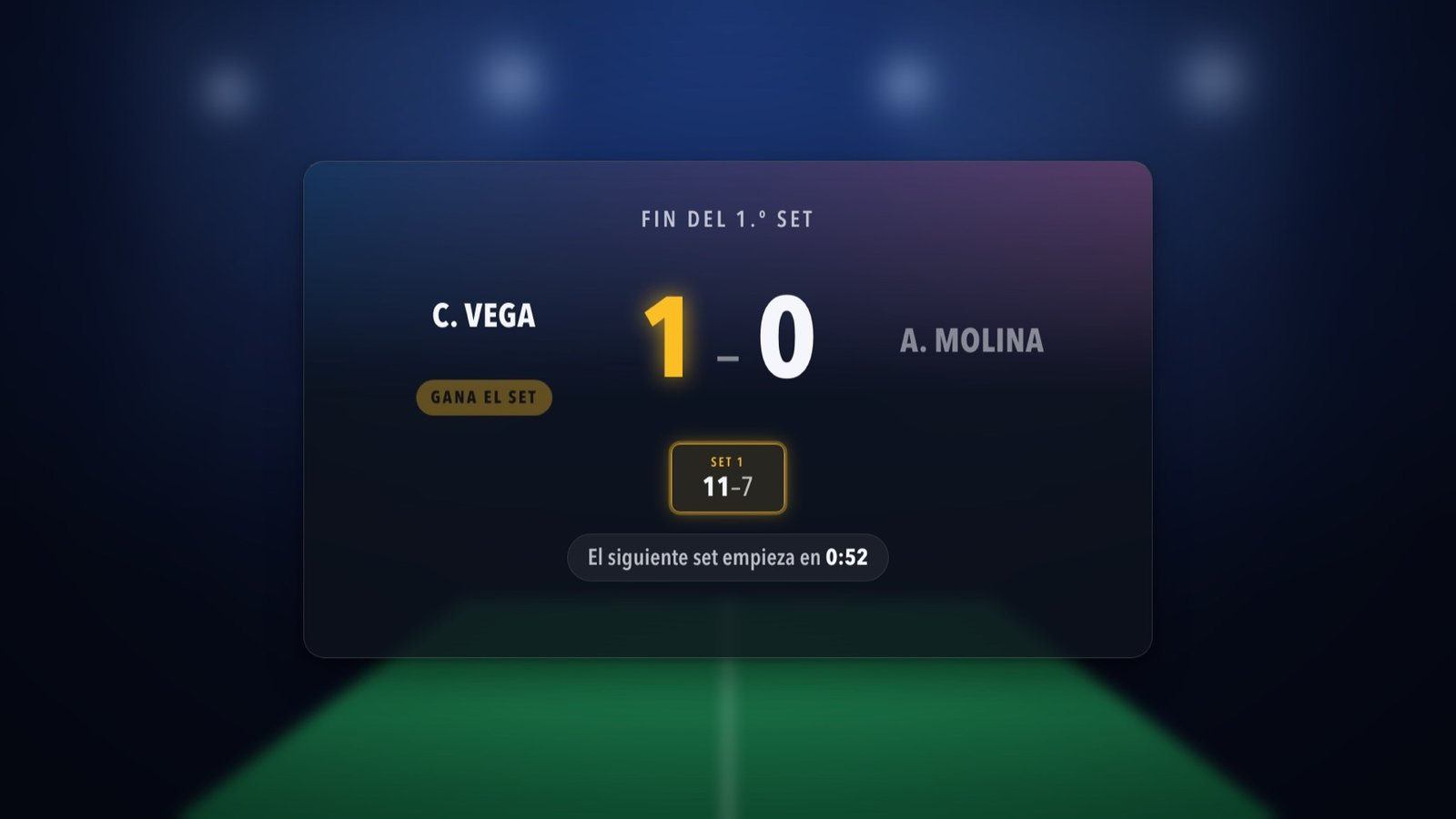
Mit dem Satzergebnis und der einminütigen Pause als Countdown. Der Gewinner blinkt.
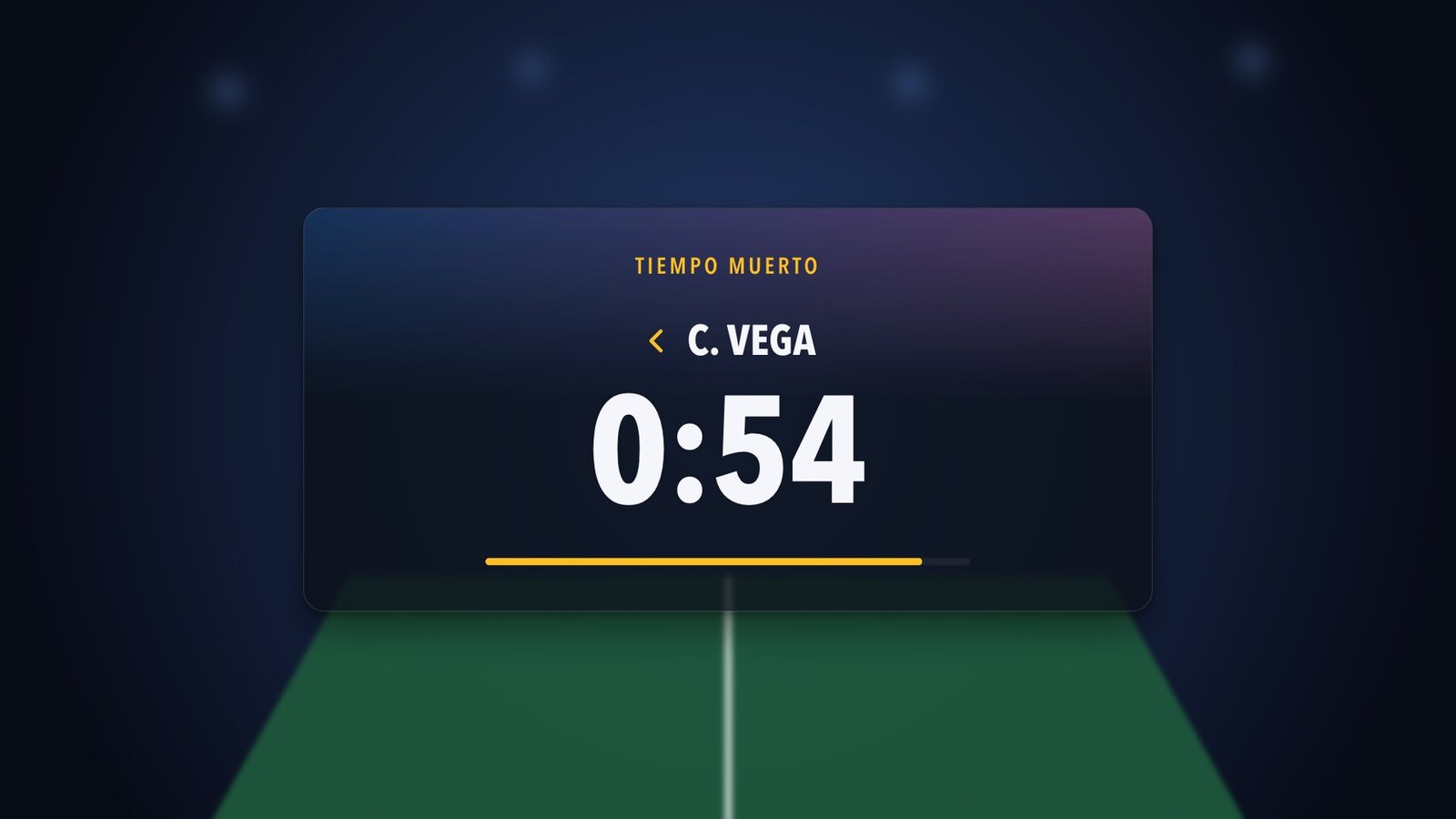
Mit dem Countdown auf dem Bildschirm.
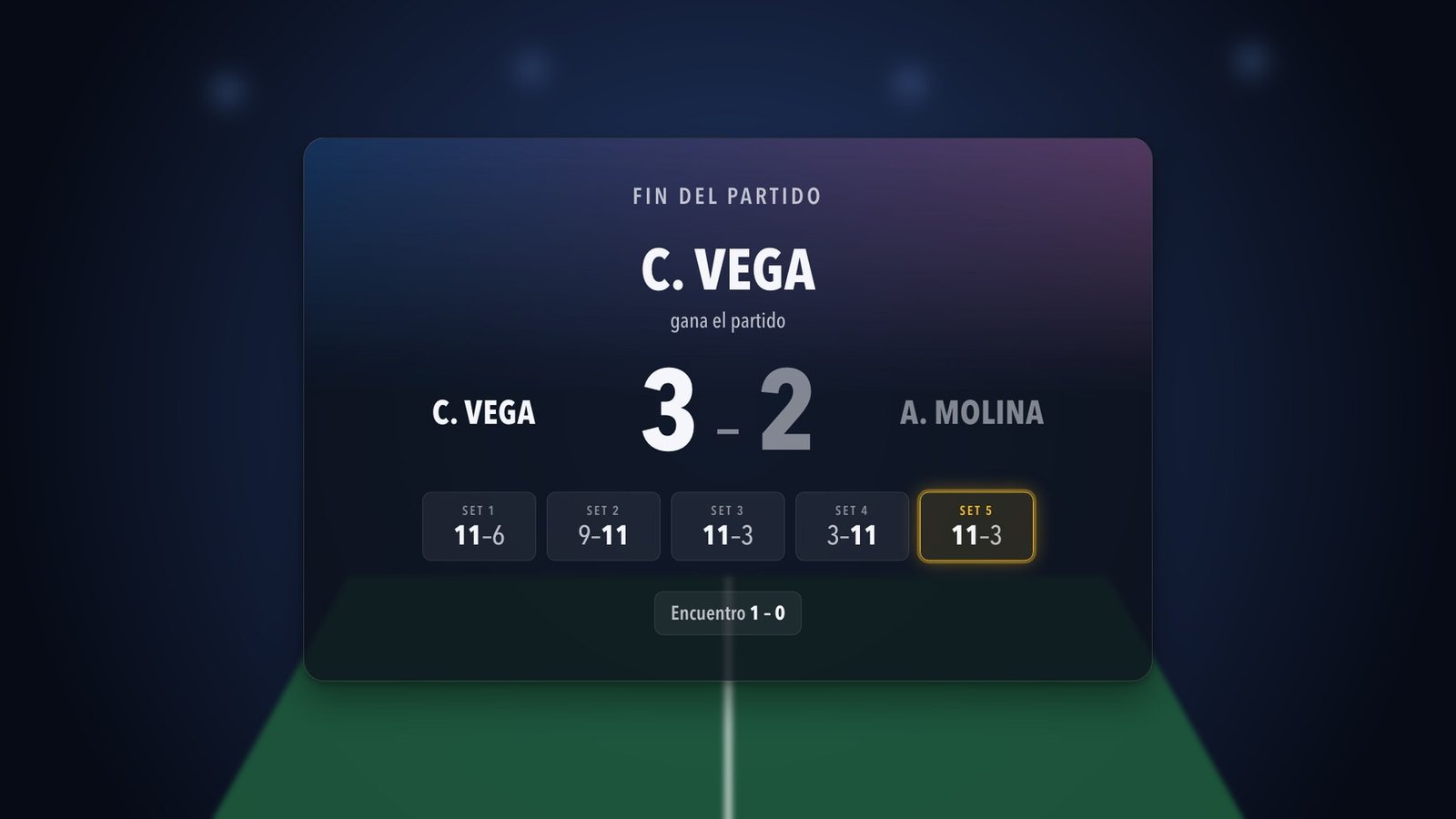
Das Ergebnis und die Sätze, zum Abschluss der Übertragung.
Die Bildschirme erscheinen erst, wenn Sie bestätigen, was passiert ist. Zwischen den Sätzen läuft die einminütige Pause als Countdown im Bild, und wenn die Spieler früher anfangen, beenden Sie sie mit einem Klick.
Sponsoren
Das Banner Ihrer Sponsoren kommt in den Stream, wann Sie wollen, ohne das Spiel zu unterbrechen oder die Anzeige auszublenden. Und auf den Fernseher in der Halle, mit denselben Bildern.
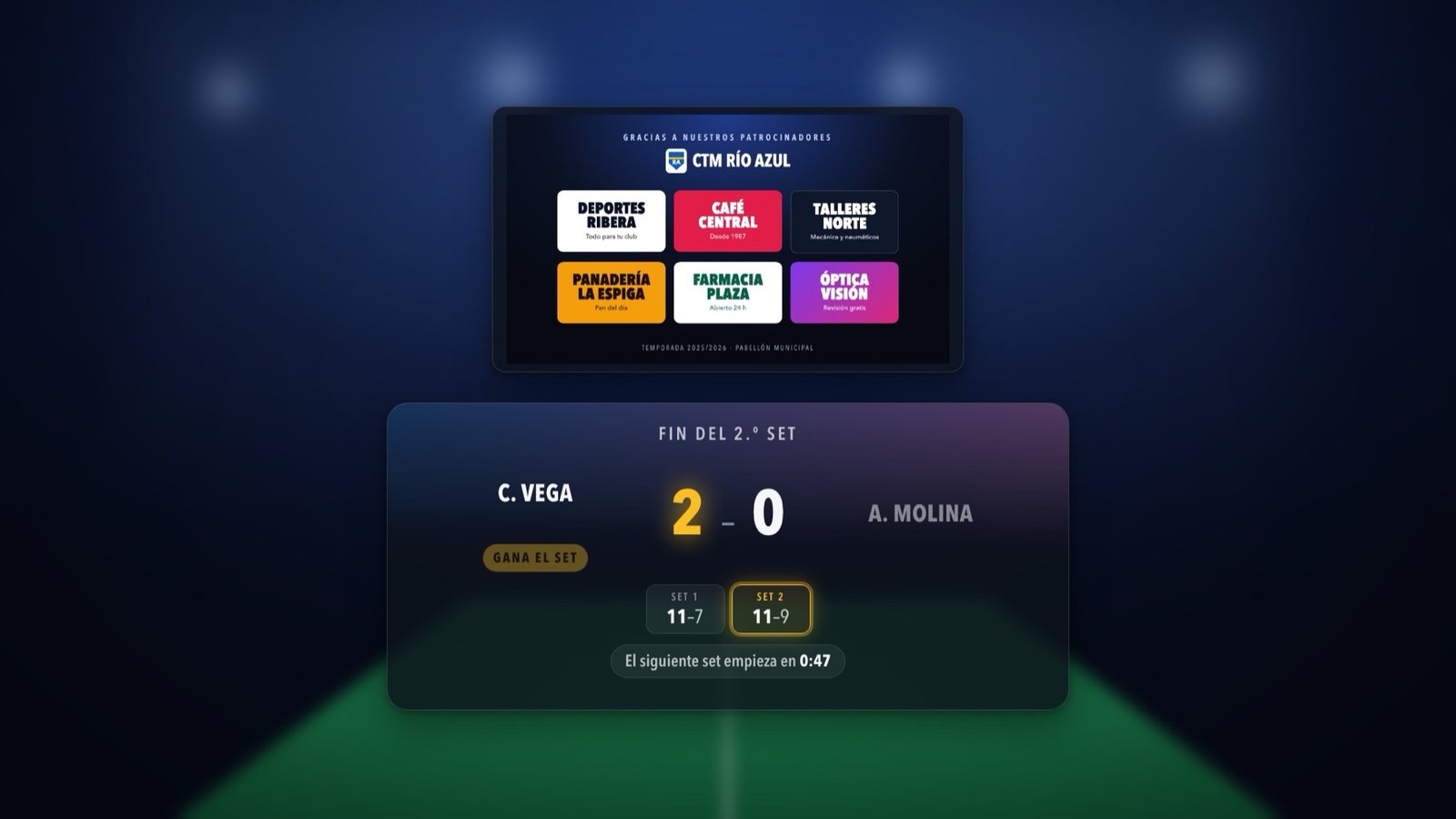
Eine Taste blendet sie ein und aus, in der App, auf dem Handy oder am Stream Deck. Oder Sie stellen sie auf automatisch: Dann erscheint sie bei jedem Satzende, Spielende und Einspielen von selbst.
Während des Spiels sitzt sie in einem kleinen Kasten in der Ecke Ihrer Wahl. Auf den Satz- und Einspielbildschirmen steht sie über der Tafel, ohne die Daten zu überdecken.
Dieselben Bilder gelten für den Fernseher in der Halle und für den Stream. Sie fügen sie einmal per Drag-and-drop ein und legen fest, wie lange jedes Bild angezeigt wird.
Im Stream läuft eine Diashow. Auf dem Fernseher in der Halle geht zusätzlich Video. Beispiel-Sponsoren.
Fernbedienung auf dem Handy
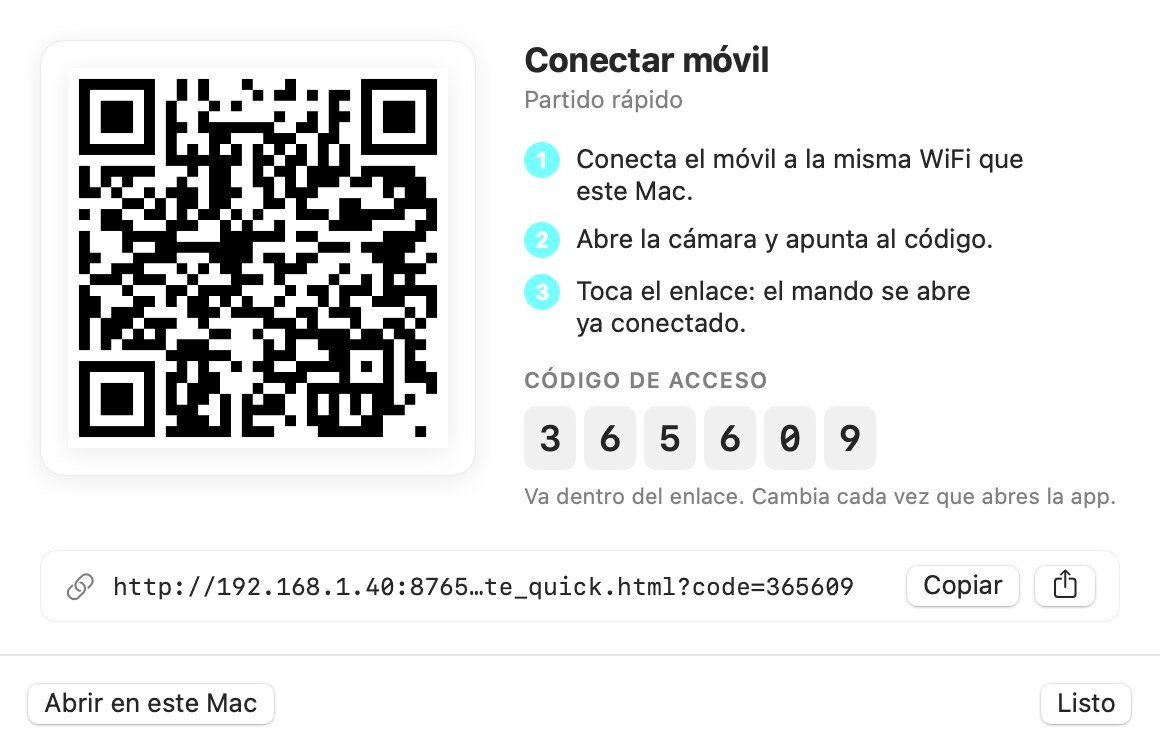
QR-Code mit der Kamera scannen, und die Fernbedienung öffnet sich. Ohne Installation, auf jedem Handy.
Mannschaftskämpfe und Spielbericht
Die App kennt die Regeln. Sie zählen nur die Punkte.
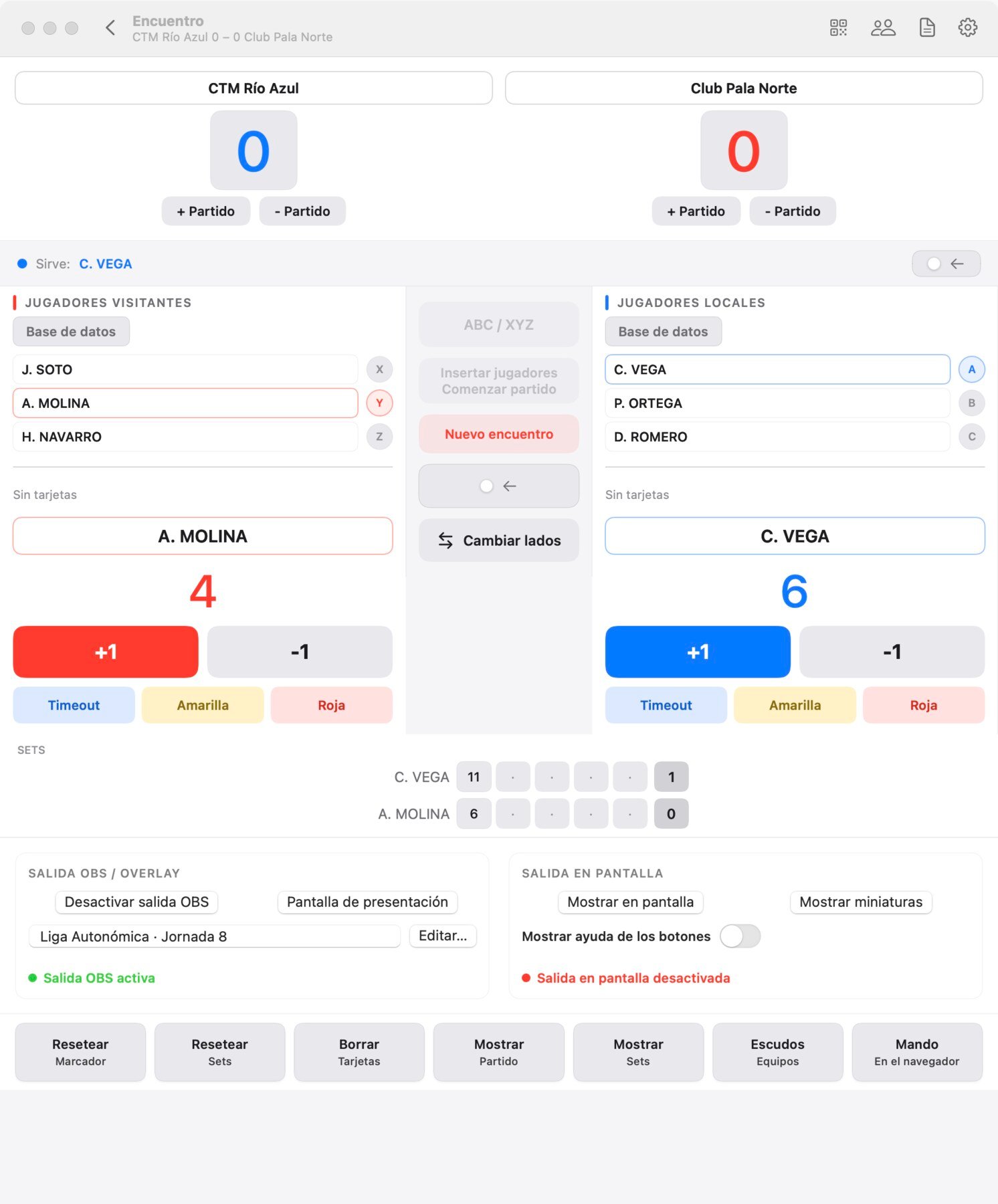
3 Spieler pro Mannschaft, ABC gegen XYZ. Die App zeigt, wer jetzt spielt und wer als Nächstes dran ist.
Steht der Mannschaftskampf unentschieden, schlägt sie das entscheidende Doppel vor.
Sätze bis 7, 11, 15 oder 21 Punkte, Best of 1, 3, 5 oder 7. Aufschlag, Verlängerung ab 10:10 und Seitenwechsel laufen von selbst.
Alles wird während des Spiels gespeichert. Wenn Sie die App schließen, machen Sie genau dort weiter.
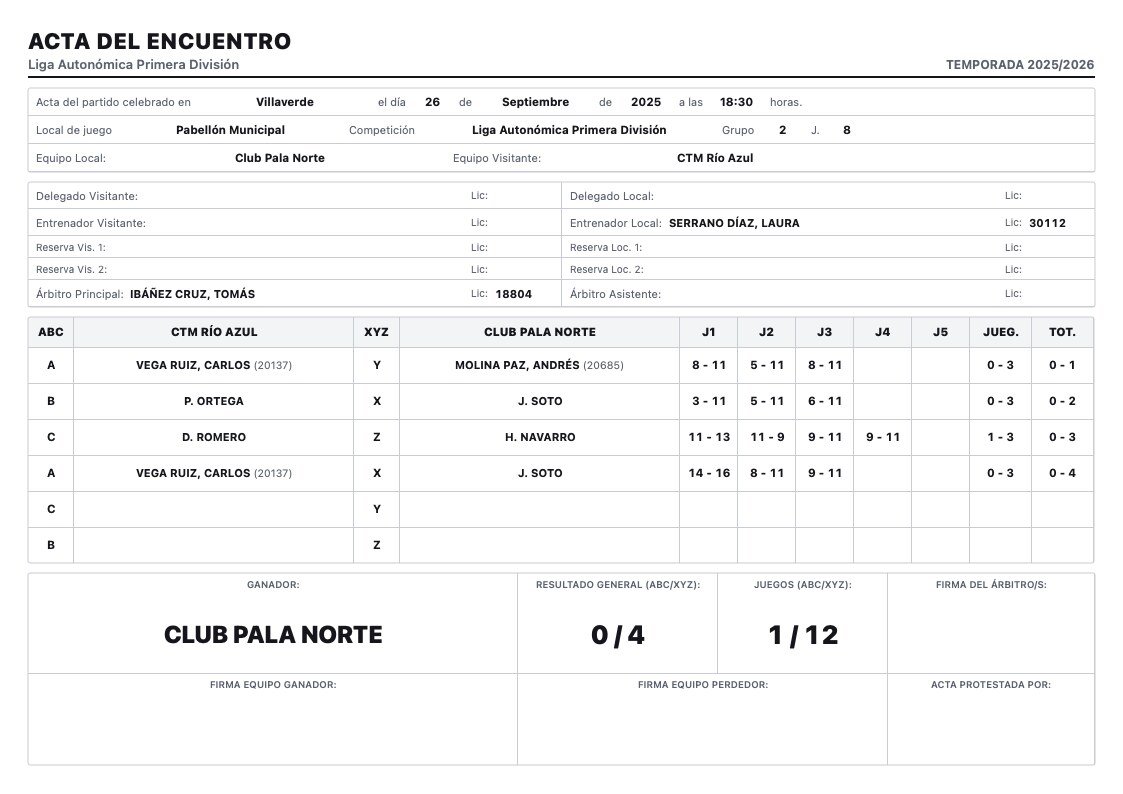
Mit allen Spielen bereits eingetragen, bereit zum Download als PDF. Sie ergänzen Halle, Trainer, Mannschaftsführer und Schiedsrichter.
Spieler und Wappen
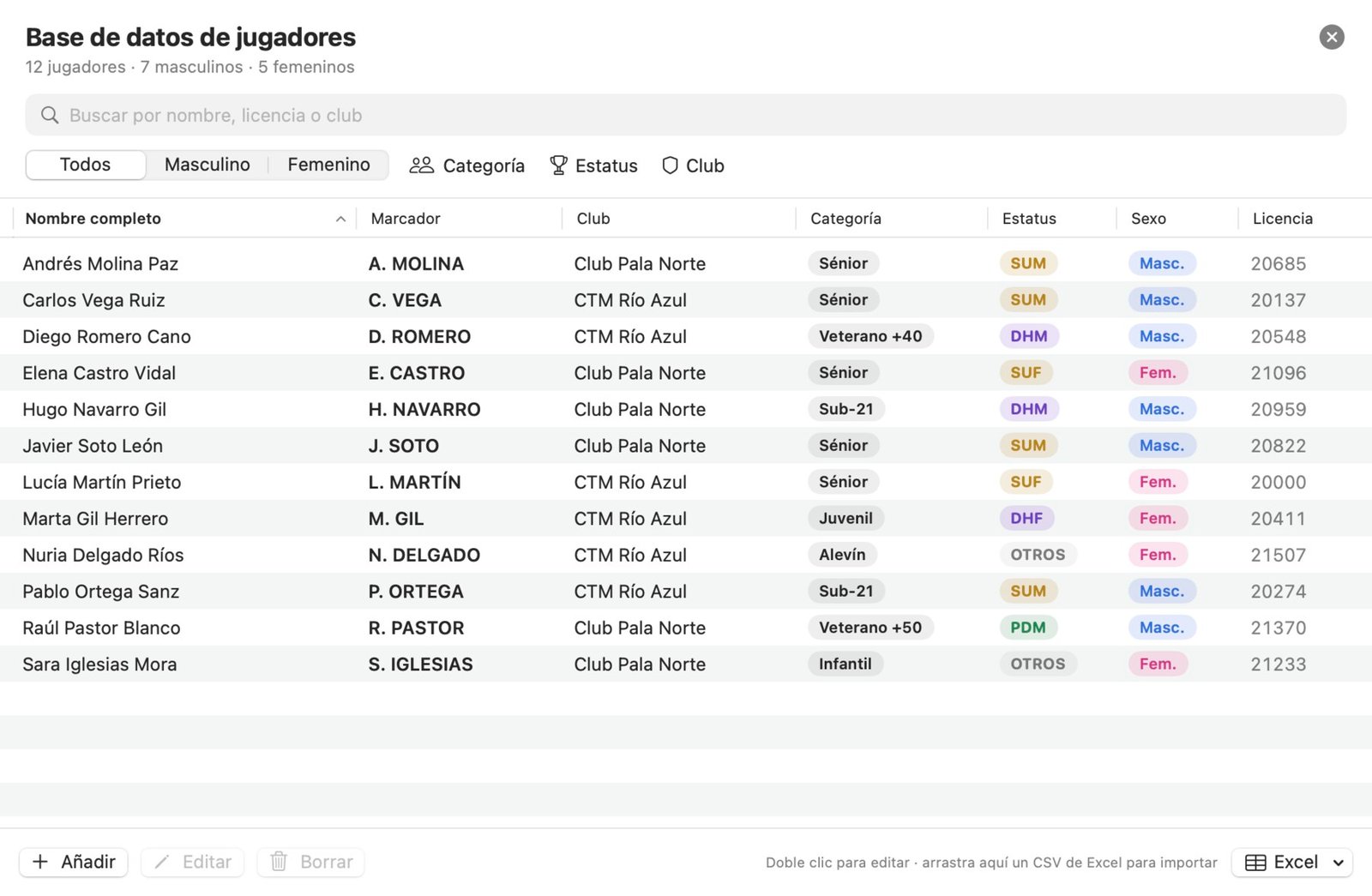
Speichern Sie den ganzen Verein einmal und wählen Sie jeden Spieler mit einem Klick.
Preise
Beide sind Abonnements: Sie verlängern sich von selbst und Sie können sie jederzeit kündigen.
19 €
Erneuert sich jeden Monat · inkl. MwSt.
Bester Preis
99 €
Verlängert sich jedes Jahr · inkl. MwSt.
Laden Sie sie herunter und nutzen Sie sie 3 Tage lang mit vollem Funktionsumfang, ohne Kreditkarte. Danach fügen Sie Ihre Lizenz ein und machen mit allem weiter, was Sie gespeichert haben.
Preise in Euro inkl. MwSt.: Was Sie sehen, zahlen Sie. Sichere Zahlung mit Stripe. Ihre Lizenz sehen Sie direkt nach der Zahlung, und Sie erhalten sie zusätzlich per E-Mail: ein Schlüssel, der mit SSP- beginnt und in die App eingefügt wird. Mit dem Kauf akzeptieren Sie die Verkaufsbedingungen: Da die Lizenz sofort geliefert wird, besteht kein Widerrufsrecht; dafür gibt es die 3 Testtage.
Voraussetzungen
Demnächst Version für Windows.
Häufige Fragen
Deutsch, Englisch, Französisch und Spanisch. Sie verwendet die Sprache Ihres Mac, und Sie können sie unter Einstellungen › Allgemein ändern. Spielbericht, Beamer und OBS folgen der Sprache der App; die Handy-Fernbedienung erscheint in der Sprache jedes Handys.
Nein. Alles läuft über das WLAN der Halle: Mac, Handy und OBS sprechen miteinander, ohne ins Internet zu gehen. Sie brauchen es nur, wenn Sie live streamen.
Ja, sie erscheint in Kürze. Bis dahin läuft die App auf dem Mac. Die Fernbedienung öffnet sich auf jedem Handy, iPhone oder Android, im Browser und ohne Installation.
Nein. OBS brauchen Sie nur, wenn Sie streamen wollen. Für Beamer oder Fernseher in der Halle reicht die App.
Ja. Entfernen Sie die Lizenz auf dem alten Mac und fügen Sie sie auf dem neuen ein.
Ja, sowohl die monatliche als auch die jährliche: Es ist ein Abonnement, das jeden Monat oder jedes Jahr von derselben Karte abgebucht wird, bis Sie kündigen – das geht jederzeit über den Link in der E-Mail zu jeder Lizenz. Da die App ohne Internet funktioniert, schicken wir Ihnen bei jeder Abbuchung per E-Mail eine neue Lizenz, die Sie in die App einfügen; die vorherige läuft nach wenigen Tagen von selbst ab. Wenn Sie kündigen, nutzen Sie die zuletzt erhaltene Lizenz bis zu ihrem Ablauf weiter.
Die App fragt nach der Lizenz. Sie verlieren nichts: Ihre Spieler, Wappen und Einstellungen bleiben erhalten.
Ja, und das kommt besonders gut an. Sie fügen Ihre Bilder einmal ein, und sie erscheinen auf dem Fernseher oder Beamer in der Halle und auch in Ihrem OBS-Stream: während des Spiels in einem kleinen Kasten, größer bei Satzende, Spielende und beim Einspielen. Sie blenden sie mit einer Taste ein und aus oder lassen sie automatisch laufen. Auf dem Fernseher in der Halle können Sie außerdem ein Video zeigen.
Nein. Während des Spiels steht sie in der Ecke Ihrer Wahl, weit weg vom Spielstand. Auf den Bildschirmen für Satzende, Spielende und Einspielen steht sie über der Tafel, die sich automatisch anpasst, damit beides gut lesbar bleibt.
Wenn Sie den Satz bestätigen, zeigt der Stream den Satzende-Bildschirm mit der einminütigen Pause als Countdown. Kommen die Spieler früher zurück, drücken Sie „Satz starten“, und das Spiel geht weiter. Nach dem Spiel stellt die Taste „Einspielen“ die nächsten beiden Spieler vor, während sie sich einspielen.
Sie ist für ehrenamtliche Helfer im Verein gemacht, nicht für Techniker. Aufschlag, Sätze und Seitenwechsel verwaltet die App selbst, und es gibt ein Schritt-für-Schritt-Handbuch.
Direkt nach der Zahlung sehen Sie sie auf dem Bildschirm, mit einer Taste zum Kopieren, und Sie erhalten sie zusätzlich per E-Mail. Gehen Sie in der App zu Lizenz, fügen Sie sie ein, fertig.
Laden Sie sie heute herunter und testen Sie sie am nächsten Spieltag.
