Mensuelle
19 €
Se renouvelle chaque mois · TVA incluse
- Toutes les fonctions
- Résiliable à tout moment
- Chaque mois, la nouvelle licence arrive par e-mail
- Transférable sur un autre Mac
 ScoreStudio Pro
Essai gratuit
Tennis de table · App pour Mac
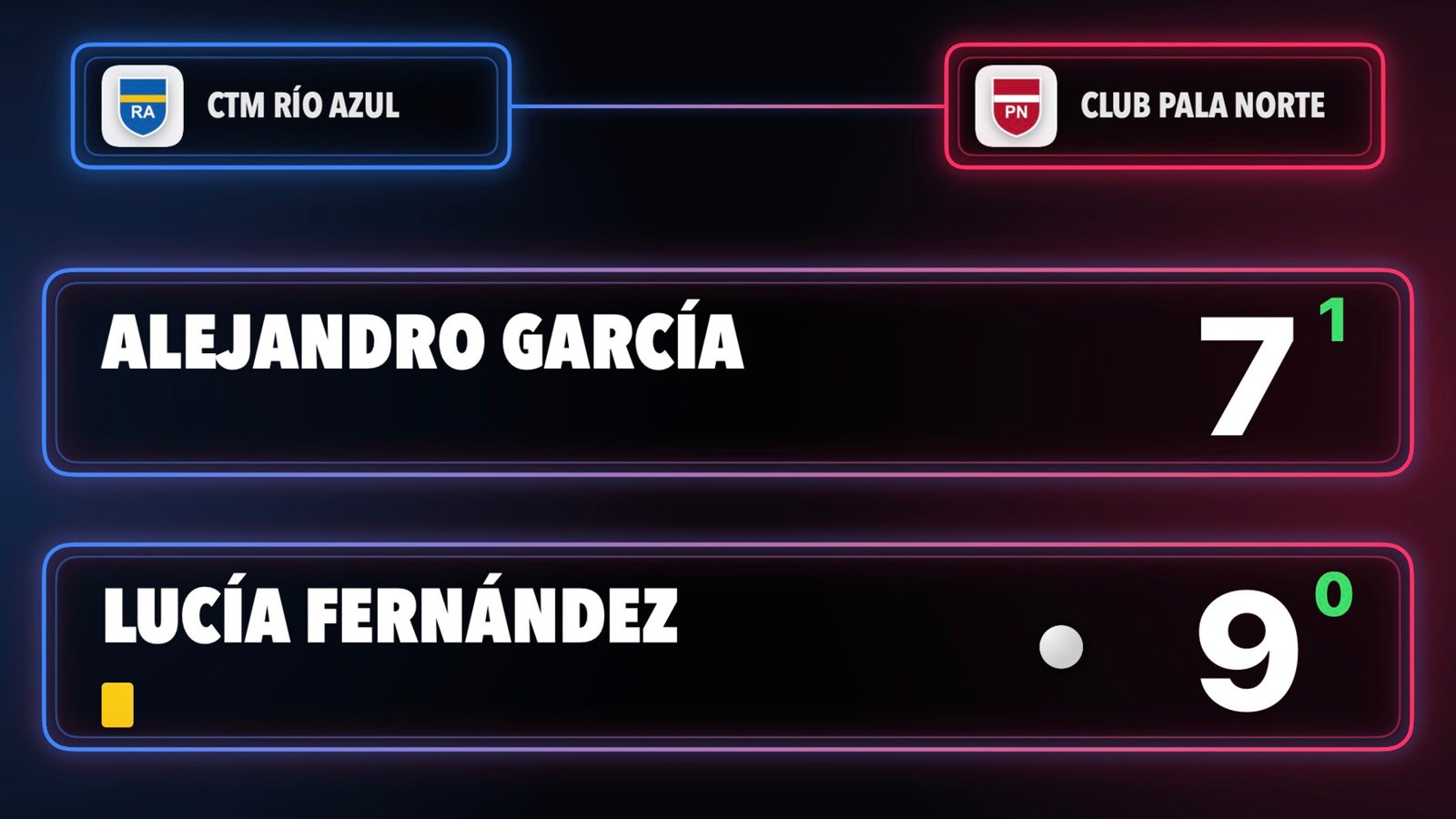
Vous tenez le score depuis le Mac ou depuis votre téléphone. Il s’affiche en même temps sur le vidéoprojecteur, dans votre direct OBS et sur la feuille de match.
Une seule app pour piloter le tableau de score de la salle et la retransmission en direct.

Voyez-le en action
Le panneau du Mac, la télécommande sur le téléphone, le vidéoprojecteur, les overlays OBS, la publicité des sponsors et la feuille de match, dans un seul match.
Voici ScoreStudio Pro, le tableau de score de tennis de table pour Mac. Transformez votre salle en retransmission professionnelle.
Vous gérez le match depuis votre Mac. L’application compte les points et gère toute seule le service, les manches et le changement de côté.
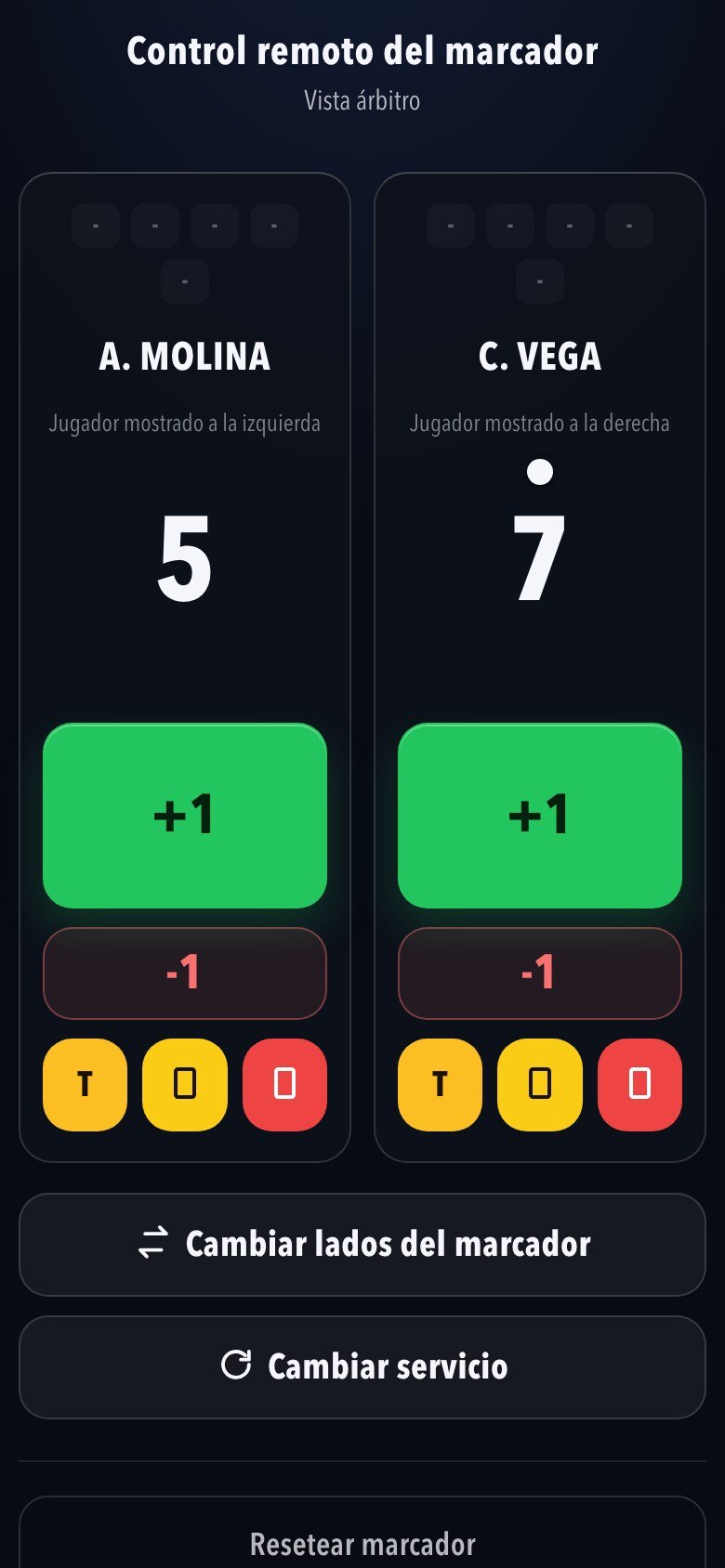
Vous préférez le faire à côté de la table ? Vous scannez un QR code avec votre téléphone, et la télécommande est prête. Il n’y a rien à installer.
Le tableau de score s’affiche sur le vidéoprojecteur ou sur la télé de la salle, avec le design que vous préférez.
Et en même temps, dans votre direct OBS : cinq modèles d’overlay. Avec le logo du club, le drapeau et le maillot de chaque joueur.
La présentation, l’échauffement, la fin de manche et le temps mort s’affichent quand la personne à la table de marque le confirme. C’est elle qui décide.
Votre club a des sponsors ? Leurs images s’affichent directement dans le direct. Un petit encadré pendant le jeu, et la grande affiche entre les manches. Elle ne cache jamais le score.
Pour les rencontres par équipes, l’application suit l’ordre officiel des six matchs et propose le double décisif. À la fin, la feuille de match est déjà remplie, prête à être enregistrée en PDF.
Tout dans une seule application, toujours synchronisé, et sans besoin d’internet. Essayez-la gratuitement pendant trois jours sur scorestudiopro point com.
Comment ça marche
Depuis le Mac, depuis un téléphone au bord de la table ou avec un Stream Deck. L’app gère toute seule le service, les manches et le changement de côté.
Le vidéoprojecteur de la salle et votre direct OBS affichent la même chose, instantanément. Fin de manche et temps mort apparaissent tout seuls.
À la fin, la feuille de match contient déjà tous les matchs. Vous ajoutez les arbitres et les signatures, puis vous l’enregistrez en PDF ou l’envoyez par e-mail.
Comment vous le pilotez
Chaque club s’organise comme il veut : une personne à la table de marque avec le Mac, l’arbitre avec son téléphone, ou les deux à la fois. Tout est synchronisé.
Le panneau de l’app, avec de grands boutons +1 et −1, les cartons et les temps morts. À la souris ou au trackpad du portable.
Une touche par action, sans regarder l’écran. Elles fonctionnent même quand l’app est derrière OBS ou le navigateur.
AQ point · W service · X côtés · T temps mort
Un bouton physique pour chaque action : point, service, côtés, temps mort. Idéal pour qui retransmet et a les mains occupées.
L’arbitre scanne le QR code et tient le score depuis son téléphone, au bord de la table. Rien à installer.
La même télécommande sur un iPad ou n’importe quelle tablette, avec des boutons encore plus grands. Tout le match d’un coup d’œil.
Le téléphone et la tablette doivent simplement être sur le même Wi-Fi que le Mac. Plusieurs personnes peuvent avoir la télécommande ouverte en même temps.
Pour la salle
Branchez le Mac à un vidéoprojecteur ou à une télé et choisissez ce qui s’affiche : le match, la rencontre ou votre publicité. Avec vos couleurs, vos fonds et les logos des clubs.
Entre deux matchs, affichez sur la télé un diaporama ou une vidéo : vos sponsors, l’affiche du tournoi ou le logo du club. Ces mêmes images apparaissent dans votre direct OBS. Sponsors d’exemple.
Points, manches, service, cartons et temps mort avec compte à rebours.
Les matchs gagnés par chaque équipe, avec les logos des clubs.
Diaporama ou vidéo sur la télé de la salle, et les mêmes images dans le direct. Un bon argument pour trouver des sponsors pour le club.
Pour le direct
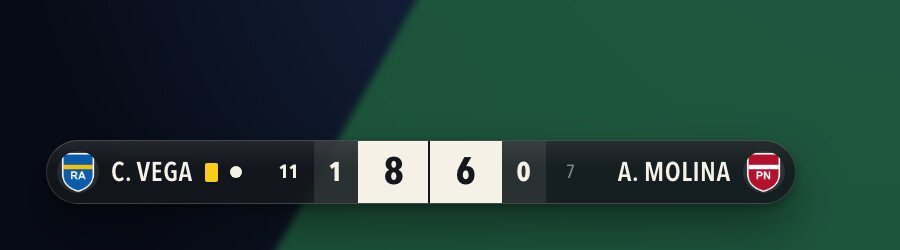
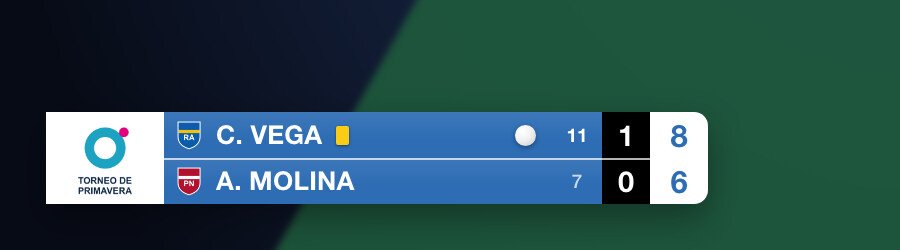
Pour YouTube ou Twitch avec OBS. Vous collez une seule adresse et c’est tout : l’overlay suit tout seul le match du début à la fin. Et c’est le même score que voit le public de la salle, piloté depuis la même app.

 VerreTélé
 En ligne
 Clair
 Tournoi
À côté du nom, vous pouvez afficher le logo du club, le drapeau du pays ou le maillot. Les trois, deux, un ou aucun : à vous de choisir.
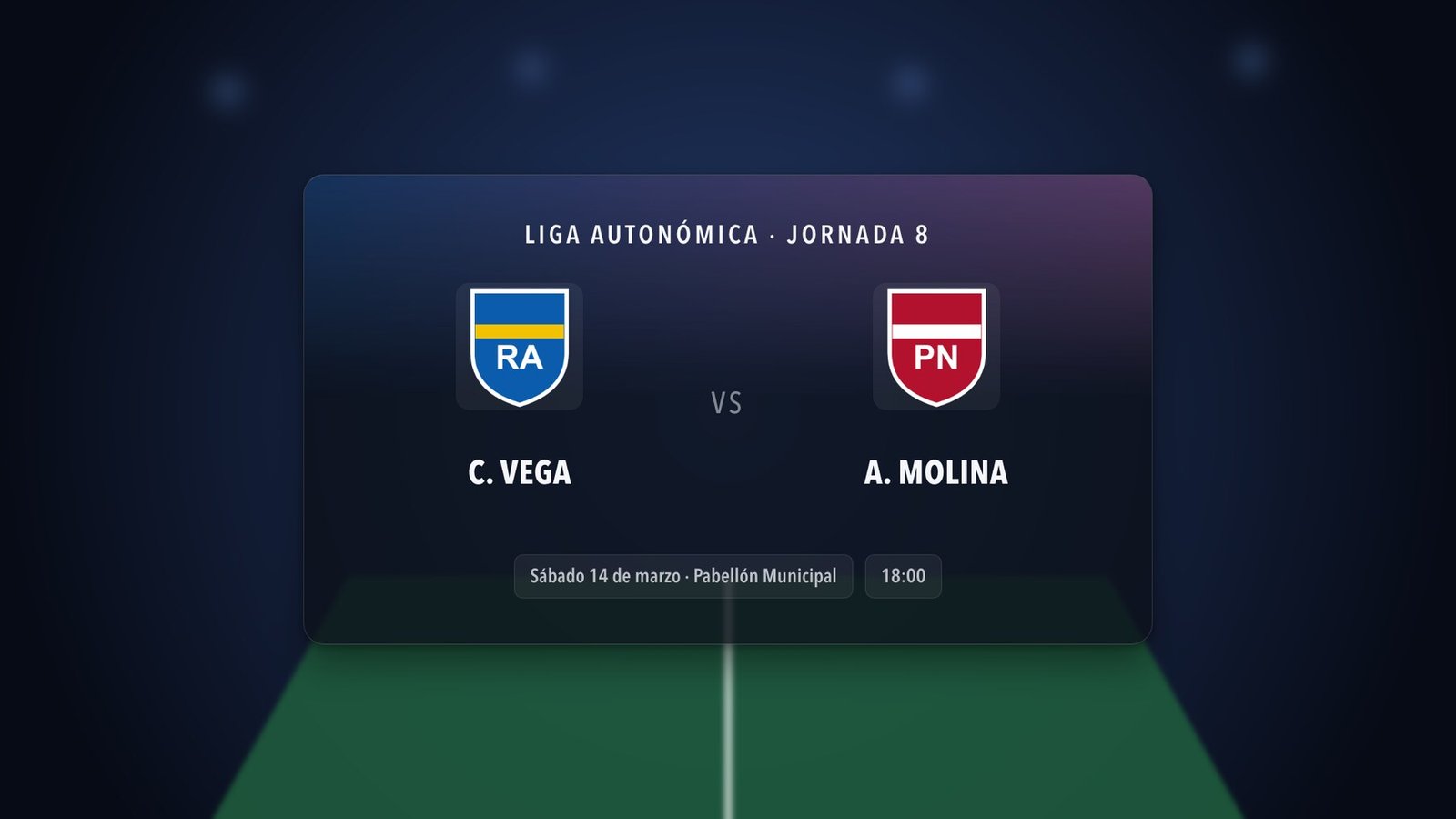
Avant de commencer : événement, date, salle, heure, tour et logo.
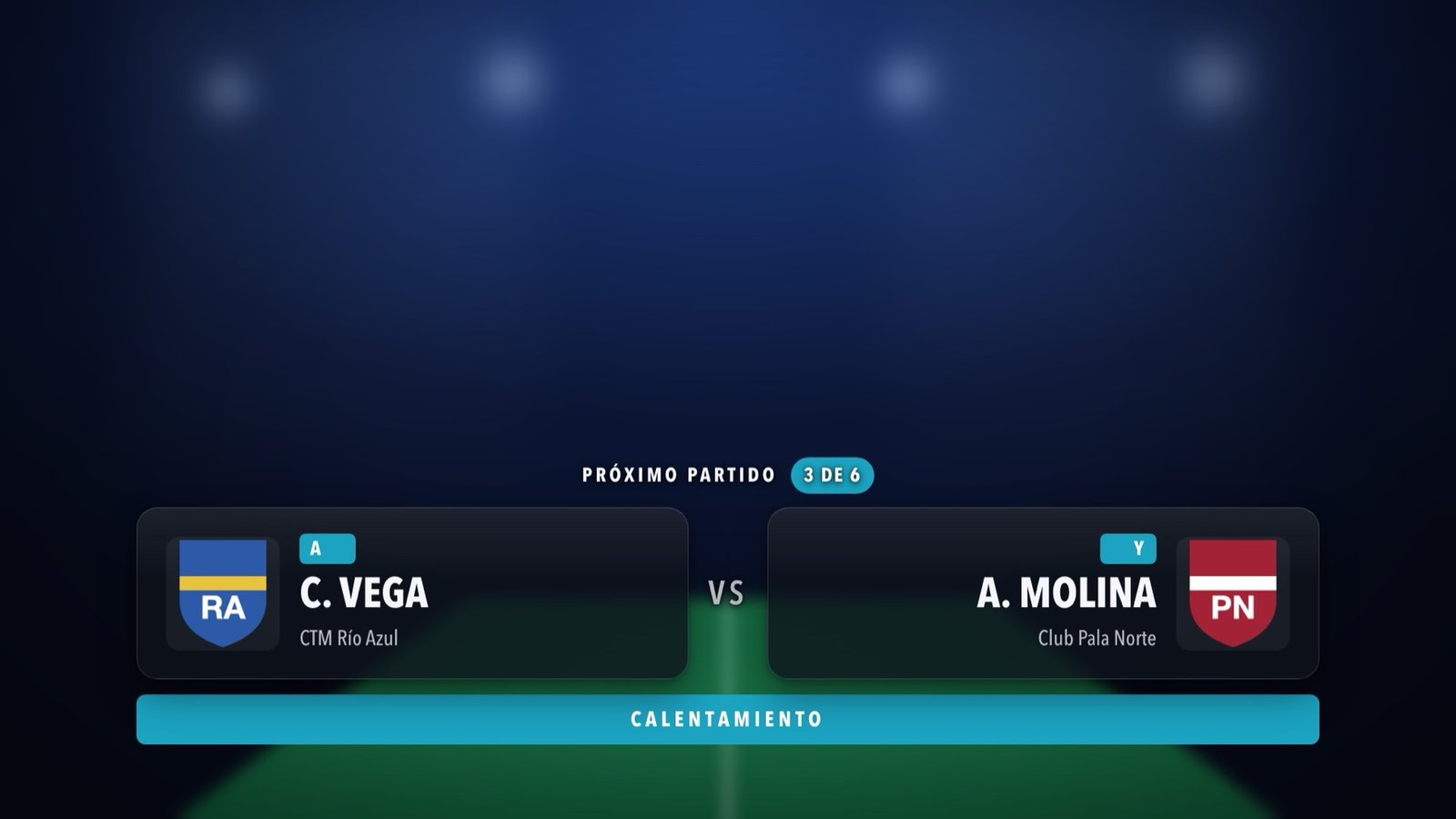
Les deux joueurs du match, pendant qu’ils s’échauffent. Avec leur lettre, leur club et leur logo.
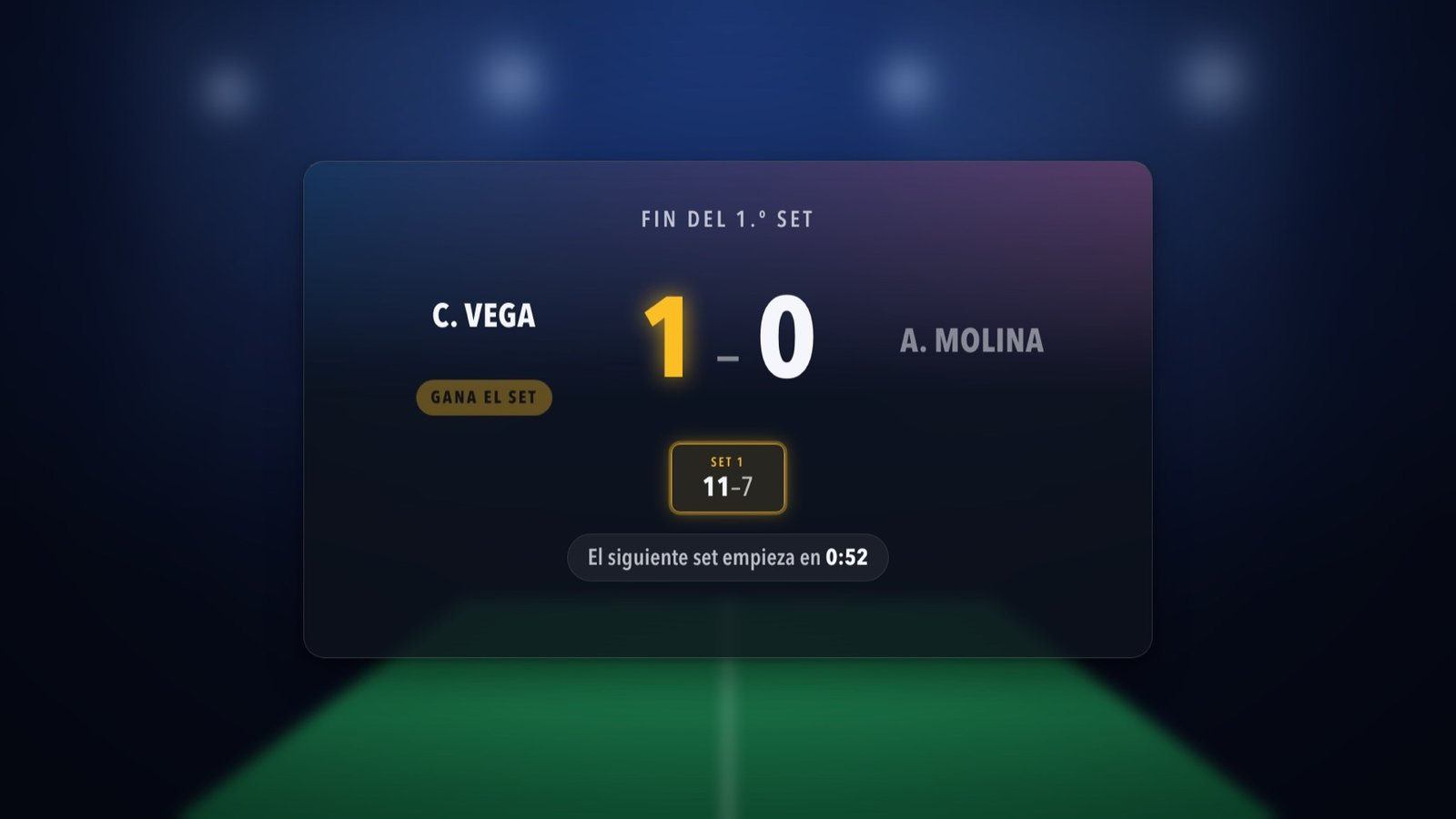
Avec le score de la manche et la minute de pause en compte à rebours. Le gagnant clignote.
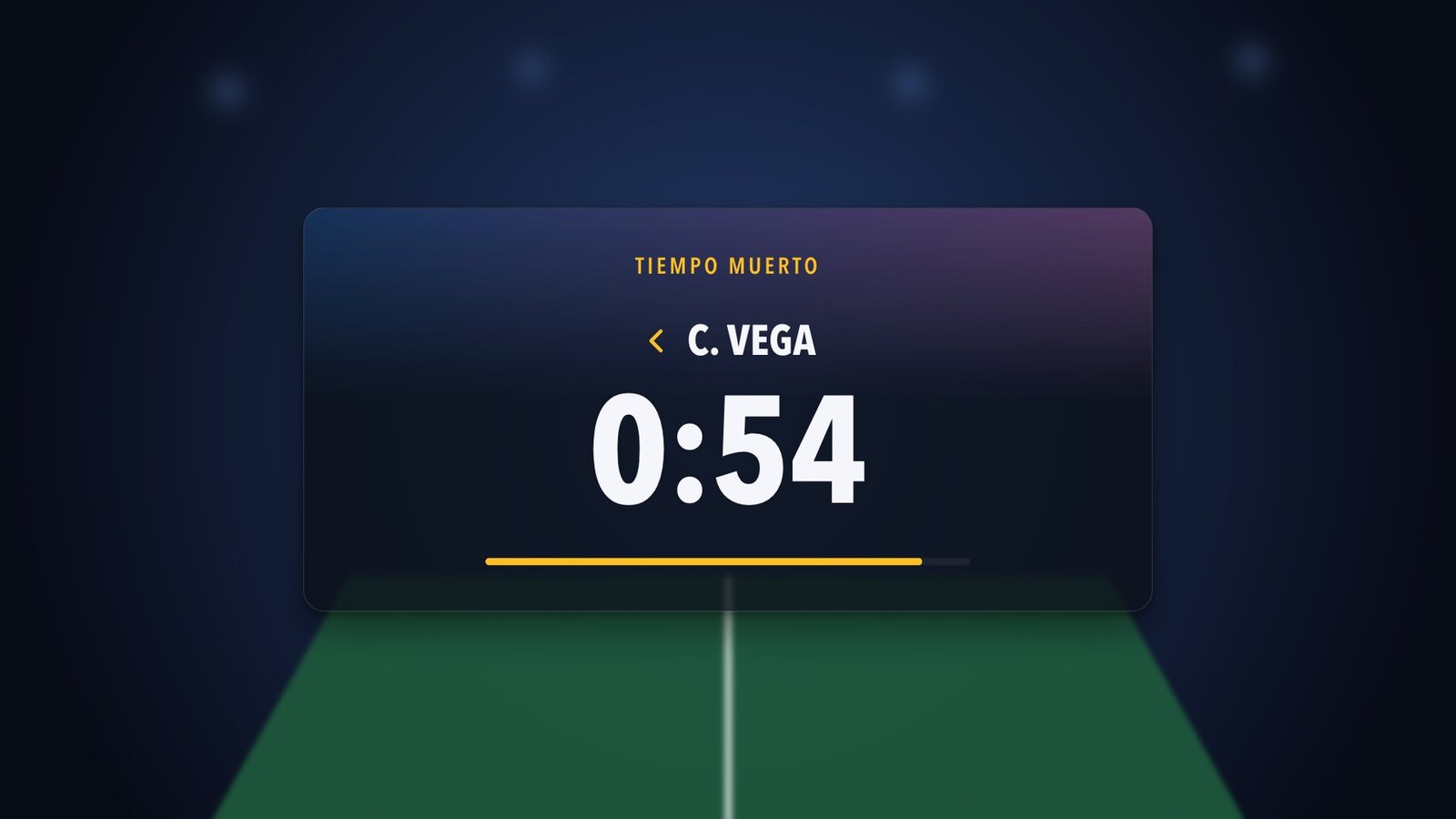
Avec le compte à rebours à l’écran.
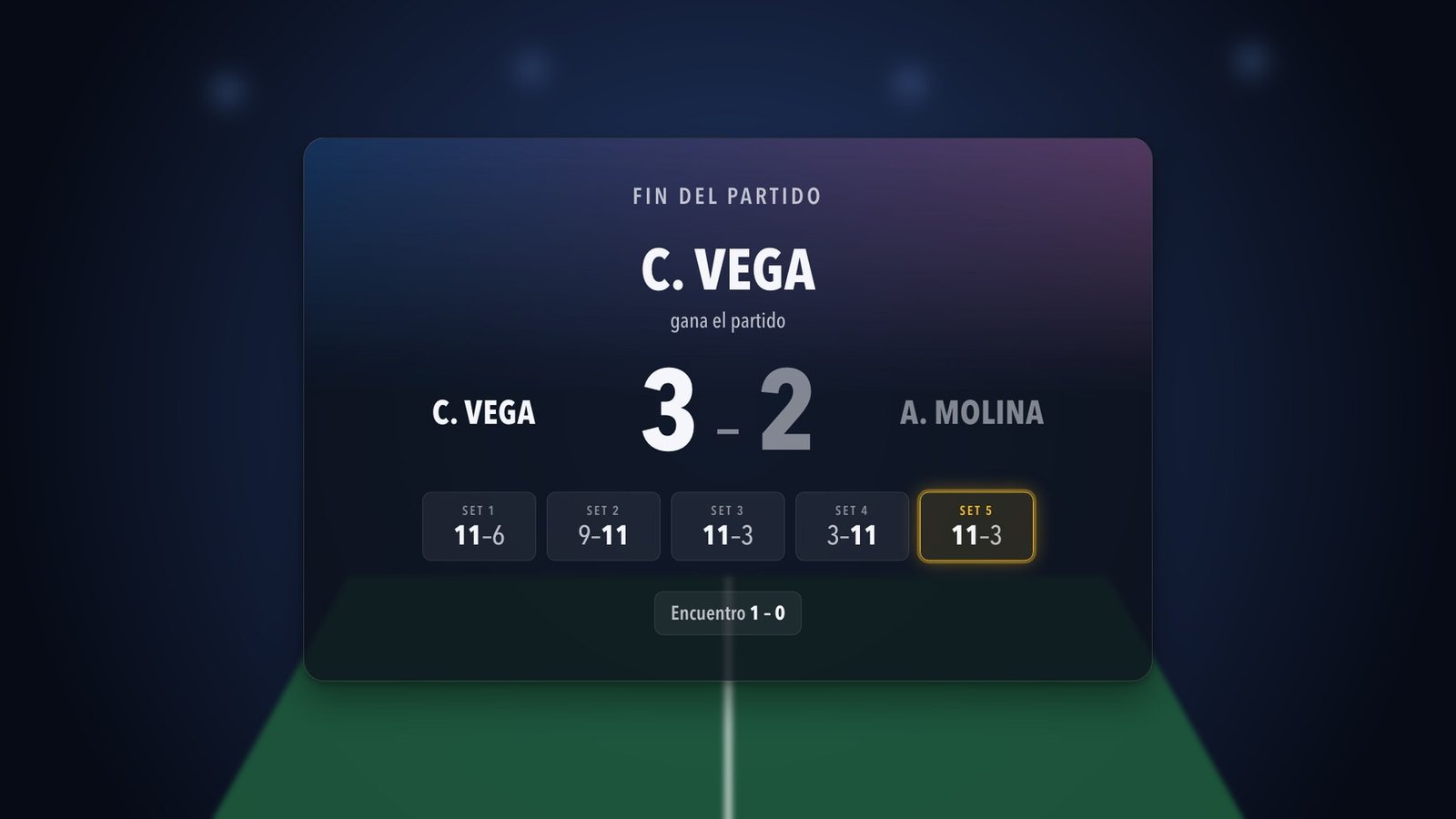
Le résultat et les manches, pour clôturer la retransmission.
Les écrans apparaissent quand vous validez ce qui s’est passé, pas avant. Entre deux manches, la minute de pause s’affiche en compte à rebours, et si les joueurs reprennent plus tôt, vous l’interrompez d’un bouton.
Sponsors
L’affiche de vos sponsors entre dans le direct quand vous le voulez, sans arrêter le match ni retirer le score. Et sur la télé de la salle, avec les mêmes images.
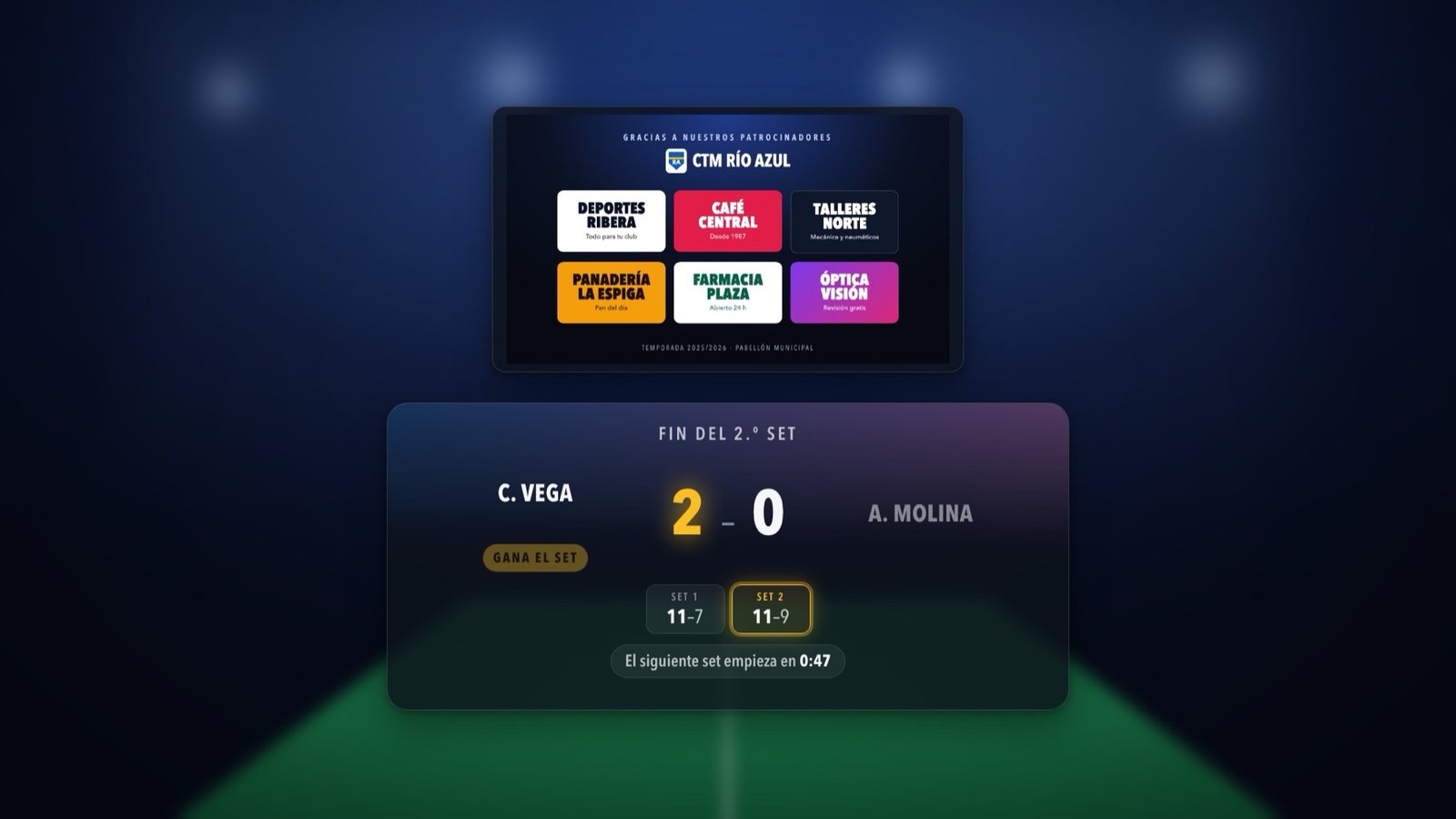
Un bouton l’affiche et la retire, depuis l’app, le téléphone ou le Stream Deck. Ou mettez-la en automatique : elle apparaît toute seule à chaque fin de manche, fin de match et échauffement.
Pendant le jeu, elle tient dans un petit encadré, dans le coin de votre choix. Sur les écrans de manche et d’échauffement, elle se place au-dessus de l’affiche, sans empiéter sur les données.
Les mêmes images servent pour la télé de la salle et pour le direct. Vous les ajoutez une fois, par glisser-déposer, et choisissez la durée de chacune.
Dans le direct, c’est un diaporama. Sur la télé de la salle, la vidéo est aussi possible. Sponsors d’exemple.
Télécommande sur le téléphone
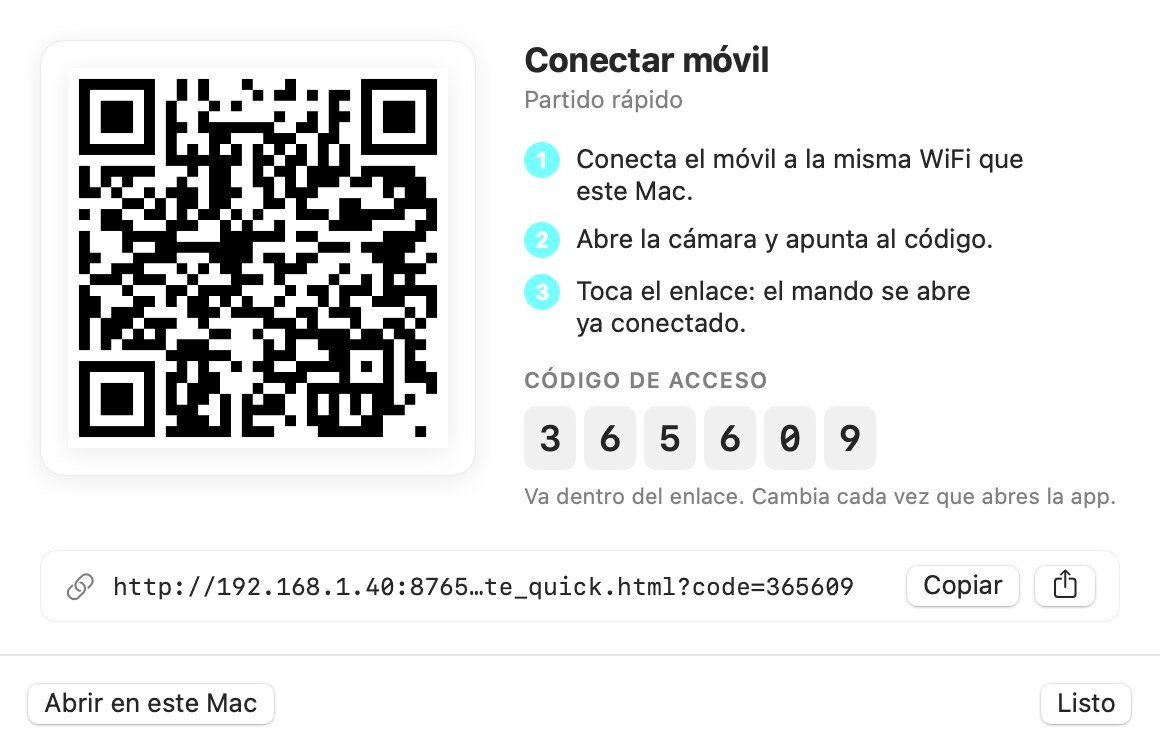
Scannez un QR code avec l’appareil photo et la télécommande s’ouvre. Rien à installer, sur n’importe quel téléphone.
Rencontres par équipes et feuille de match
L’app connaît les règles. Vous n’avez qu’à compter les points.
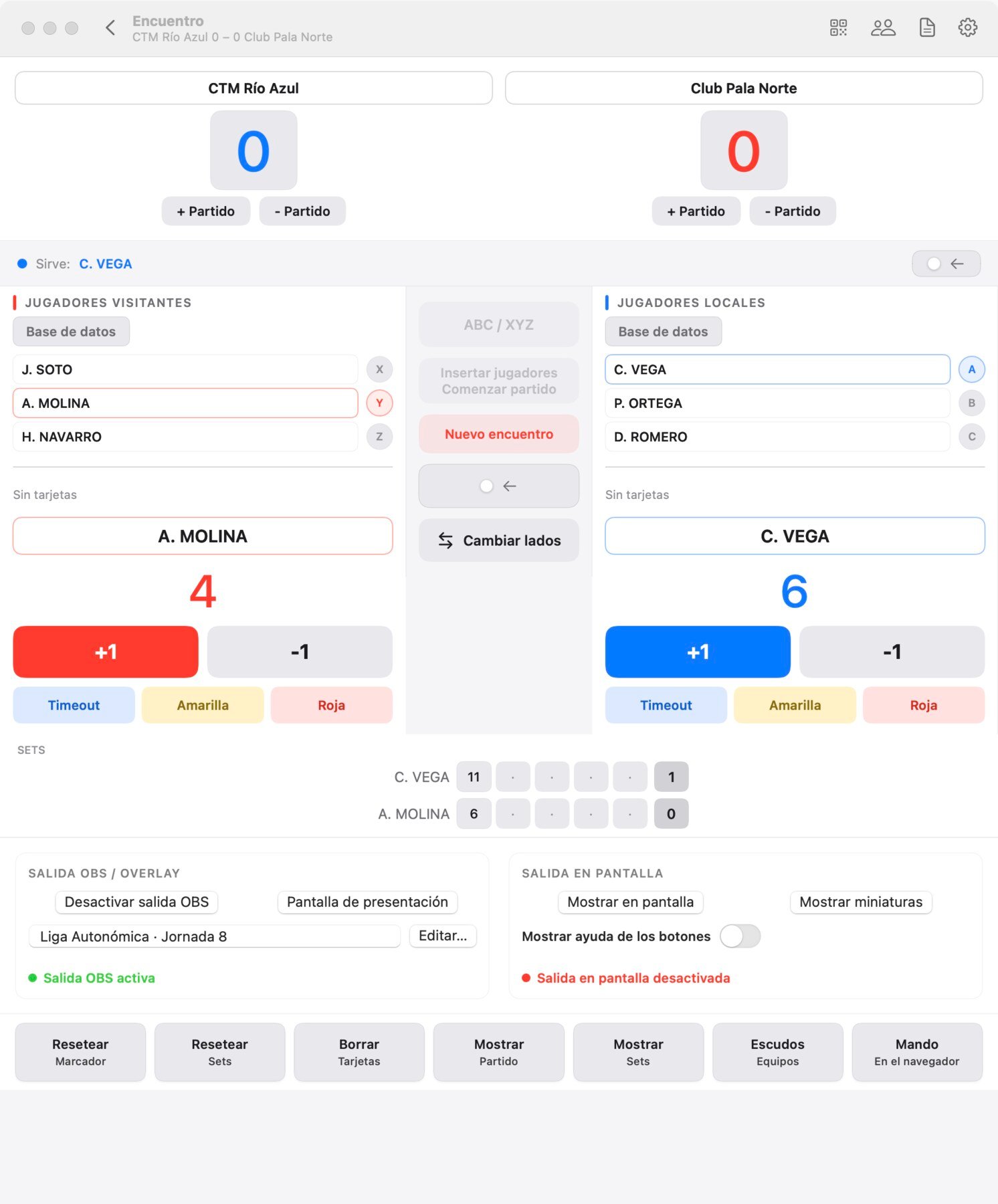
3 joueurs par équipe, ABC contre XYZ. L’app vous dit qui joue maintenant et qui joue ensuite.
Si la rencontre arrive à égalité, elle vous propose le double décisif.
Manches en 7, 11, 15 ou 21 points, au meilleur de 1, 3, 5 ou 7. Le service, l’égalité à 10-10 et le changement de côté sont gérés automatiquement.
Tout est enregistré pendant que vous jouez. Si vous fermez l’app, vous reprenez là où vous en étiez.
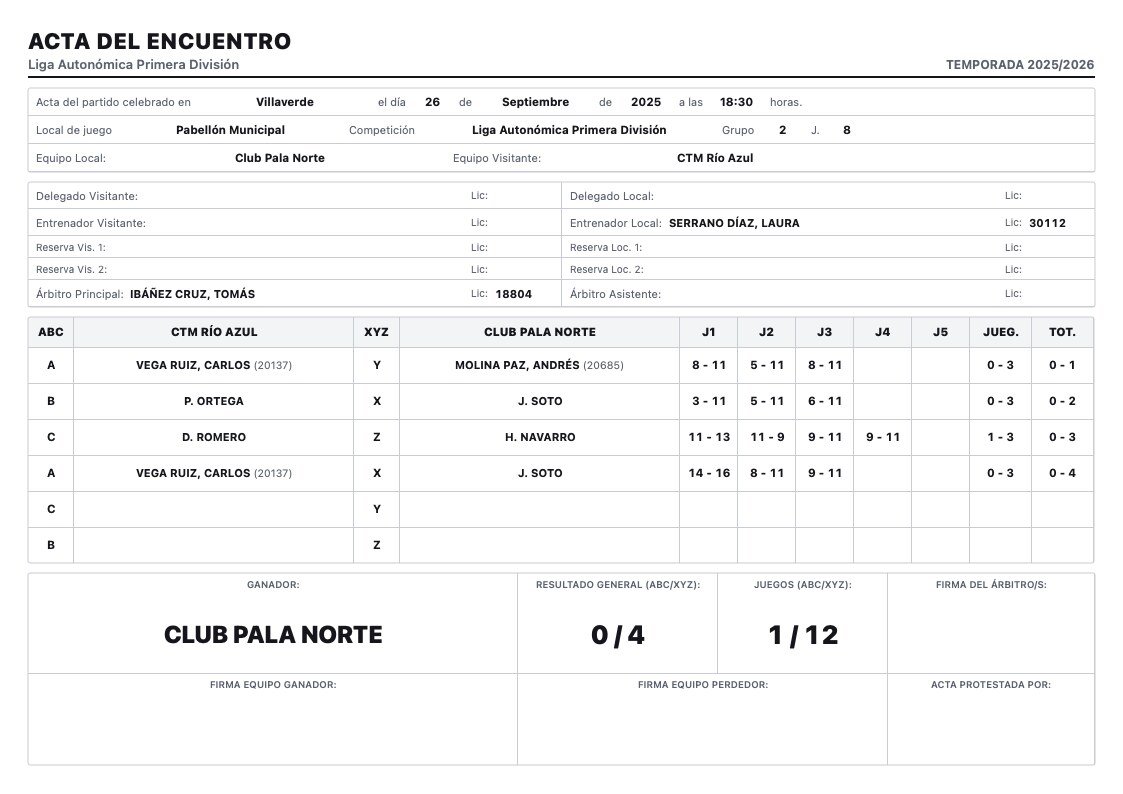
Avec tous les matchs déjà remplis, prête à télécharger en PDF. Vous ajoutez la salle, les entraîneurs, les capitaines et les arbitres.
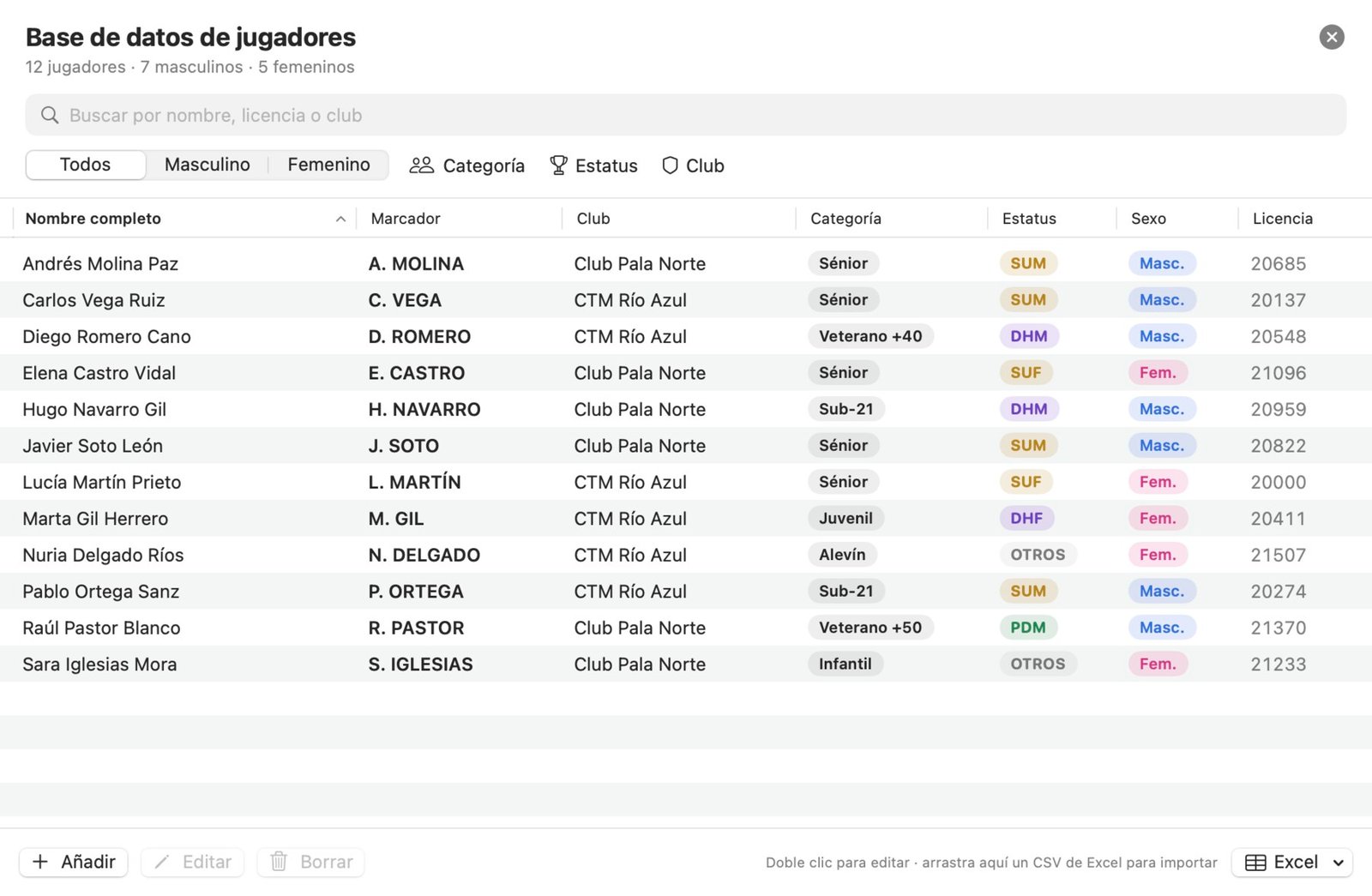
Joueurs et logos
Enregistrez tout le club une fois et choisissez chaque joueur d’un clic.
Tarifs
Les deux sont des abonnements : ils se renouvellent tout seuls et vous les résiliez à tout moment.
19 €
Se renouvelle chaque mois · TVA incluse
Meilleur prix
99 €
Se renouvelle chaque année · TVA incluse
Téléchargez-la et utilisez-la en version complète pendant 3 jours, sans carte bancaire. À la fin, collez votre licence et retrouvez tout ce que vous avez enregistré.
Prix en euros, TVA incluse : ce que vous voyez est ce que vous payez. Paiement sécurisé avec Stripe. Vous voyez votre licence dès le paiement et la recevez aussi par e-mail : c’est une clé qui commence par SSP- et qui se colle dans l’app. En achetant, vous acceptez les conditions de vente : la licence étant livrée immédiatement, il n’y a pas de droit de rétractation ; c’est à cela que servent les 3 jours d’essai.
Configuration requise
Bientôt Version pour Windows.
Questions fréquentes
Français, anglais, allemand et espagnol. Elle utilise la langue de votre Mac, et vous pouvez la changer dans Réglages › Général. La feuille de match, le vidéoprojecteur et OBS suivent la langue de l’app ; la télécommande s’affiche dans la langue de chaque téléphone.
Non. Tout passe par le Wi-Fi de la salle : le Mac, le téléphone et OBS communiquent entre eux sans passer par internet. Vous n’en avez besoin que si vous diffusez en direct.
Oui, elle sortira très bientôt. En attendant, l’app fonctionne sur Mac. La télécommande s’ouvre sur n’importe quel téléphone, iPhone ou Android, dans le navigateur et sans rien installer.
Non. OBS ne sert que si vous voulez retransmettre. Pour le vidéoprojecteur ou la télé de la salle, l’app suffit.
Oui. Retirez la licence de l’ancien Mac et collez-la dans le nouveau.
Oui, la mensuelle comme l’annuelle : c’est un abonnement prélevé sur la même carte chaque mois ou chaque année jusqu’à ce que vous le résiliiez, ce que vous pouvez faire à tout moment depuis le lien présent dans l’e-mail de chaque licence. Comme l’app fonctionne sans internet, à chaque prélèvement nous vous envoyons par e-mail une nouvelle licence à coller dans l’app ; la précédente expire d’elle-même quelques jours plus tard. Si vous résiliez, vous continuez à utiliser la dernière reçue jusqu’à son expiration.
L’app vous demande la licence. Vous ne perdez rien : vos joueurs, logos et réglages sont toujours là.
Oui, et c’est l’une des fonctions les plus appréciées. Vous ajoutez vos images une fois et elles apparaissent sur la télé ou le vidéoprojecteur de la salle, et aussi dans votre direct OBS : dans un petit encadré pendant le jeu, et en plus grand en fin de manche, en fin de match et pendant l’échauffement. Vous l’affichez et la retirez d’un bouton, ou la laissez en automatique. Sur la télé de la salle, vous pouvez aussi passer une vidéo.
Non. Pendant le jeu, elle se place dans le coin de votre choix, loin du score. Sur les écrans de fin de manche, de fin de match et d’échauffement, elle se place au-dessus de l’affiche, qui s’ajuste toute seule pour que les deux restent bien lisibles.
Quand vous validez la manche, le direct affiche l’écran de fin de manche avec la minute de pause en compte à rebours. Si les joueurs reviennent plus tôt, appuyez sur « Lancer la manche » et le match reprend. À la fin du match, le bouton « Échauffement » présente les deux joueurs suivants pendant qu’ils s’échauffent.
Elle est pensée pour le bénévole du club, pas pour un technicien. L’app gère toute seule le service, les manches et les changements de côté, et vous avez un manuel pas à pas.
Dès le paiement, vous la voyez à l’écran avec un bouton pour la copier, et vous la recevez aussi par e-mail. Dans l’app, allez dans Licence, collez-la et c’est fait.
Téléchargez-la aujourd’hui et essayez-la lors de votre prochaine journée de championnat.
