
ScoreStudio ProDokumentationErste Schritte
Dokumentation
Erste Schritte mit ScoreStudio Pro
ScoreStudio Pro zählt Ihre Tischtennisspiele auf Ihrem Mac und zeigt den Spielstand dort, wo Sie ihn brauchen: auf dem Hallenbildschirm, in Ihrem Stream und auf dem Handy des Schiedsrichters. In fünf Minuten ist die App bereit für Ihr erstes Spiel.
Was Sie brauchen
| Für | Sie brauchen |
|---|---|
| Die App nutzen | Einen Mac mit macOS 15 oder neuer. |
| Den Hallenbildschirm | Einen Beamer oder Fernseher, am Mac angeschlossen (HDMI, AirPlay…). Optional. |
| Livestreaming | OBS Studio, das kostenlos ist, auf demselben Mac. Optional. |
| Die Fernbedienung | Ein Handy oder Tablet im selben WLAN wie der Mac. Optional. |
| Echte Tasten | Ein Elgato Stream Deck. Optional. |
Für den Betrieb der Anzeigetafel brauchen Sie kein Internet: Mac, Beamer, OBS und Handy sprechen in Ihrem lokalen Netzwerk miteinander. Internet ist nur nötig, um die Lizenz zu kaufen und einen Livestream zu senden.
Die App installieren
- Laden Sie ScoreStudio Pro von der Download-Seite herunter. Die App ist von Apple signiert und geprüft.
- Öffnen Sie die heruntergeladene Datei und ziehen Sie ScoreStudio Pro in Ihren Ordner „Programme“.
- Öffnen Sie sie über „Programme“ oder das Launchpad. Beim ersten Mal fragt Ihr Mac vielleicht, ob Sie sie öffnen möchten: Klicken Sie auf Öffnen.
- Wenn Ihr Mac fragt, ob die App Netzwerkverbindungen annehmen darf, klicken Sie auf Erlauben. Nur so können OBS, der Beamer und Ihr Handy die Anzeigetafel sehen.
Die kostenlose Testphase und Ihre Lizenz
Die App funktioniert 3 Tage lang vollständig, damit Sie sie mit Ihren eigenen Spielen ausprobieren können. Wenn die Testphase endet, fragt sie nach einer Lizenz, und Ihre Spieler, Wappen und Einstellungen sind weiterhin da.
- Kaufen Sie eine Lizenz auf der Preisseite. Ein Schlüssel, der mit
SSP-beginnt, kommt per E-Mail und wird nach der Zahlung auch auf der Seite angezeigt. - Kopieren Sie den ganzen Schlüssel.
- Klicken Sie in der App auf dem Startbildschirm auf Lizenz anzeigen (oder warten Sie, bis die App danach fragt), fügen Sie den Schlüssel ein und klicken Sie auf Lizenz aktivieren.
Die Lizenzen verlängern sich per Abonnement. Da die App ohne Internet funktioniert, kommt bei jeder Abbuchung ein neuer Schlüssel per E-Mail. Fügen Sie ihn in die App ein wie beim ersten Mal. Sie können jederzeit über den Link in jeder Lizenz-E-Mail kündigen.
Neuer Mac? Klicken Sie im Lizenzbereich auf Lizenz von diesem Mac entfernen… und aktivieren Sie danach denselben Schlüssel auf dem neuen Computer.
Der Startbildschirm
Jedes Mal, wenn Sie die App öffnen, fragt sie, was Sie heute spielen.
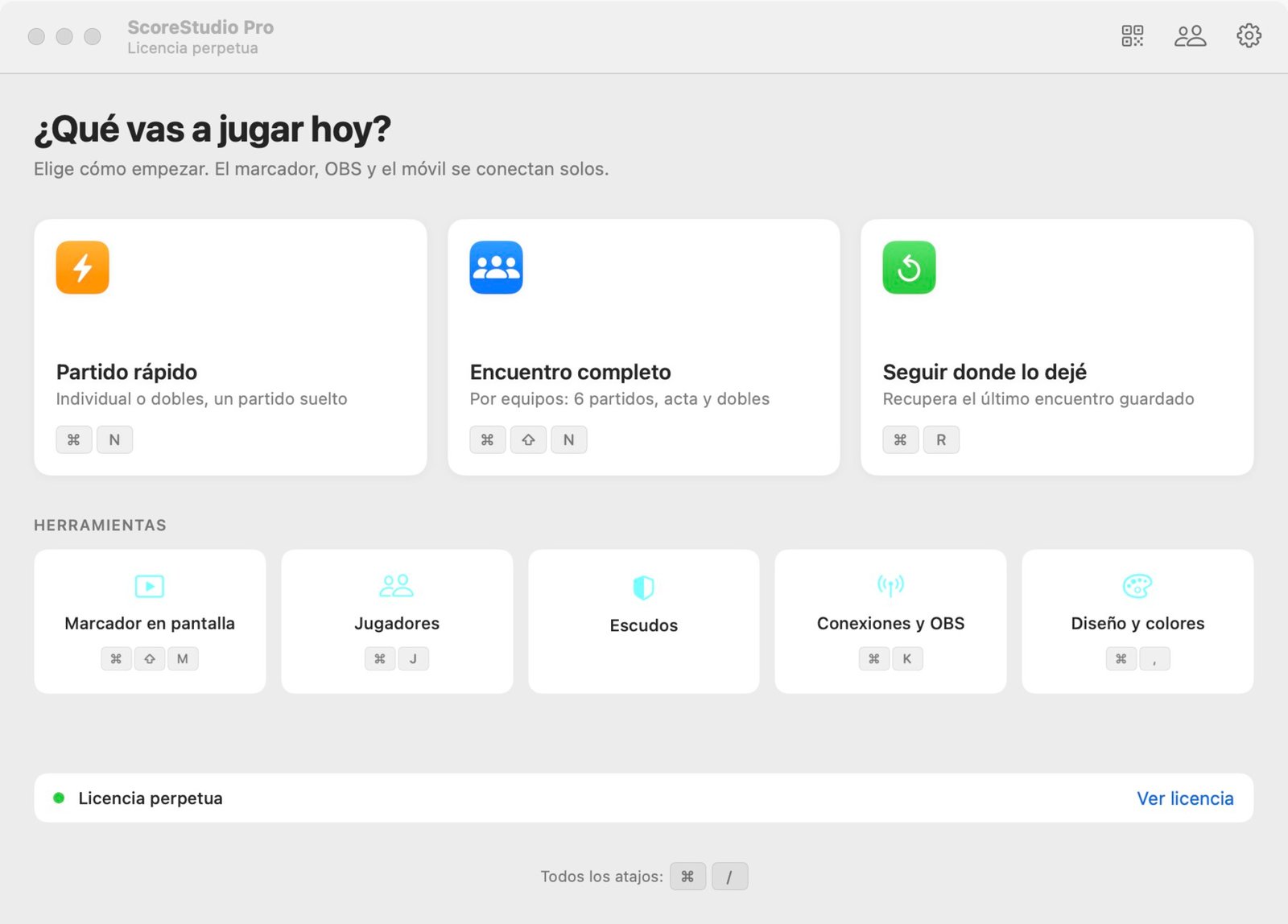
Drei Arten zu starten
- Schnellspiel (⌘ N): ein einzelnes Spiel, Einzel oder Doppel. Ideal für Training, Turniere oder Schauspiele.
- Mannschaftskampf (⌘ ⇧ N): ein Ligaspiel zwischen Mannschaften, mit sechs Einzeln, dem entscheidenden Doppel und dem Spielbericht.
- Dort weitermachen, wo ich war (⌘ R): stellt den letzten Mannschaftskampf genau so wieder her, wie er war, zum Beispiel wenn Sie die App versehentlich geschlossen haben.
Werkzeuge
- Anzeige auf dem Bildschirm: öffnet die Anzeigetafel auf dem Beamer oder Fernseher.
- Spieler: Ihre Spielerdatenbank.
- Wappen: die Vereinswappen der beiden Mannschaften.
- Verbindungen und OBS: alles, was für OBS, das Handy, das Stream Deck und die Tastatur nötig ist.
- Design und Farben: die Einstellungen für alle Anzeigetafeln.
Oben rechts haben Sie immer drei Tasten: Handy verbinden (der QR-Code), Spieler und Einstellungen. Fahren Sie über fast jede Taste, und sie erklärt, was sie tut.
Was Sie als Nächstes lesen sollten
- Ein Spiel anlegen: Ihr erstes Schnellspiel.
- OBS einrichten: Bringen Sie die Anzeigetafel in Ihren Stream.
- Fernbedienung: Zählen Sie vom Handy aus.
Immer noch nicht weiter? Schreiben Sie uns
ScoreStudio Pro wird von einer einzigen Person gemacht, Ihnen antwortet also die Person, die die App programmiert hat. Sagen Sie uns, welchen Mac und welche macOS-Version Sie haben und was Sie gerade gemacht haben.
