
ScoreStudio ProDocumentationPremiers pas
Documentation
Premiers pas avec ScoreStudio Pro
ScoreStudio Pro tient le score de vos matchs de tennis de table sur votre Mac et l’affiche là où vous en avez besoin : l’écran de la salle, votre stream et le téléphone de l’arbitre. En cinq minutes, l’app est prête pour votre premier match.
Ce dont vous avez besoin
| Pour | Il vous faut |
|---|---|
| Utiliser l’app | Un Mac avec macOS 15 ou ultérieur. |
| L’écran de la salle | Un vidéoprojecteur ou une télé branchés au Mac (HDMI, AirPlay…). En option. |
| Le direct | OBS Studio, qui est gratuit, sur le même Mac. En option. |
| La télécommande | Un téléphone ou une tablette sur le même Wi-Fi que le Mac. En option. |
| Des boutons physiques | Un Elgato Stream Deck. En option. |
Vous n’avez pas besoin d’internet pour faire fonctionner le tableau de score : le Mac, le vidéoprojecteur, OBS et le téléphone communiquent sur votre réseau local. Internet n’est nécessaire que pour acheter la licence et pour envoyer un direct.
Installez l’app
- Téléchargez ScoreStudio Pro depuis la page de téléchargement. L’app est signée et vérifiée par Apple.
- Ouvrez le fichier téléchargé et faites glisser ScoreStudio Pro dans votre dossier Applications.
- Ouvrez-la depuis Applications ou Launchpad. La première fois, votre Mac peut vous demander si vous voulez l’ouvrir : cliquez sur Ouvrir.
- Si votre Mac demande si l’app peut recevoir des connexions réseau, cliquez sur Autoriser. C’est ce qui permet à OBS, au vidéoprojecteur et à votre téléphone de voir le tableau de score.
L’essai gratuit et votre licence
L’app fonctionne en version complète pendant 3 jours pour que vous l’essayiez avec vos propres matchs. À la fin de l’essai, elle demande une licence, et vos joueurs, vos logos et vos réglages sont toujours là.
- Achetez une licence sur la page des tarifs. Une clé qui commence par
SSP-arrive par e-mail et s’affiche aussi sur la page après le paiement. - Copiez la clé en entier.
- Dans l’app, cliquez sur Voir la licence sur l’écran d’accueil (ou attendez que l’app vous la demande), collez la clé et cliquez sur Activer la licence.
Les licences se renouvellent par abonnement. Comme l’app fonctionne sans internet, chaque fois que vous êtes prélevé, une nouvelle clé arrive par e-mail. Collez-la dans l’app comme la première fois. Vous pouvez résilier à tout moment depuis le lien présent dans chaque e-mail de licence.
Vous changez de Mac ? Dans le panneau de licence, cliquez sur Retirer la licence de ce Mac…, puis activez la même clé sur le nouvel ordinateur.
L’écran d’accueil
Chaque fois que vous ouvrez l’app, elle vous demande ce que vous jouez aujourd’hui.
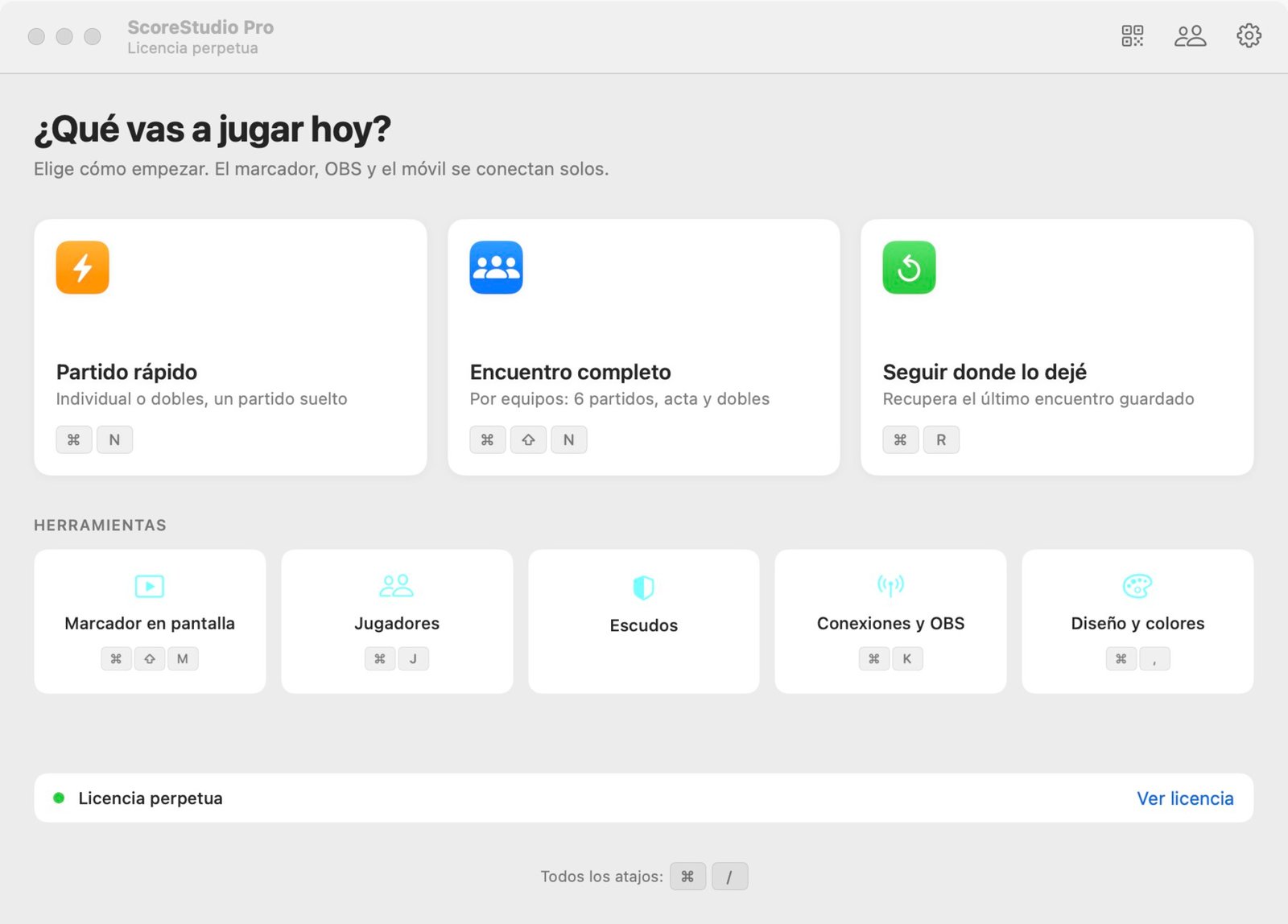
Trois façons de commencer
- Match rapide (⌘ N) : un match isolé, simple ou double. Idéal pour les entraînements, les tournois ou les exhibitions.
- Rencontre complète (⌘ ⇧ N) : un match de championnat entre équipes, avec six simples, le double décisif et la feuille de match.
- Reprendre là où j’en étais (⌘ R) : restaure la dernière rencontre par équipes exactement comme elle était, par exemple si vous avez fermé l’app par erreur.
Outils
- Tableau à l’écran : ouvre le tableau de score sur le vidéoprojecteur ou la télé.
- Joueurs : votre base de données de joueurs.
- Logos : les logos de club des deux équipes.
- Connexions et OBS : tout ce qu’il faut pour OBS, le téléphone, le Stream Deck et le clavier.
- Design et couleurs : les réglages de tous les tableaux de score.
En haut à droite, vous avez toujours trois boutons : Connecter le téléphone (le QR code), Joueurs et Réglages. Survolez presque n’importe quel bouton et il explique ce qu’il fait.
À lire ensuite
- Créer un match : votre premier match rapide.
- Configurer OBS : placez le tableau de score dans votre stream.
- Télécommande : tenez le score depuis un téléphone.
Toujours bloqué ? Écrivez-nous
ScoreStudio Pro est fait par une seule personne : c’est donc celle qui a programmé l’app qui vous répond. Dites-nous quel Mac et quelle version de macOS vous avez, et ce que vous faisiez.
