
ScoreStudio ProDocumentationConfigurer OBS
Documentation
Configurer OBS
Si vous diffusez vos matchs avec OBS Studio, ScoreStudio Pro place le tableau de score par-dessus votre vidéo, comme à la télévision. Vous le configurez une seule fois, avec une seule source Navigateur.
Ajoutez le tableau de score à OBS
- Ouvrez OBS et choisissez la scène de votre match. OBS et ScoreStudio Pro doivent tourner sur le même Mac.
- Sous Sources, cliquez sur + et choisissez Navigateur. Donnez-lui un nom, par exemple « Tableau de score ».
- Dans URL, saisissez
http://127.0.0.1:8765/obs. - Réglez Largeur sur 1920 et Hauteur sur 1080, puis cliquez sur OK.
Et c’est tout. Cette source unique bascule toute seule entre le tableau de score, l’écran de fin de manche, le temps mort, la fin du match et la présentation. L’adresse se trouve aussi dans Connexions et OBS, avec un bouton pour la copier.
Vous allez diffuser un match entier ? Lisez comment diffuser un match de tennis de table avec OBS.
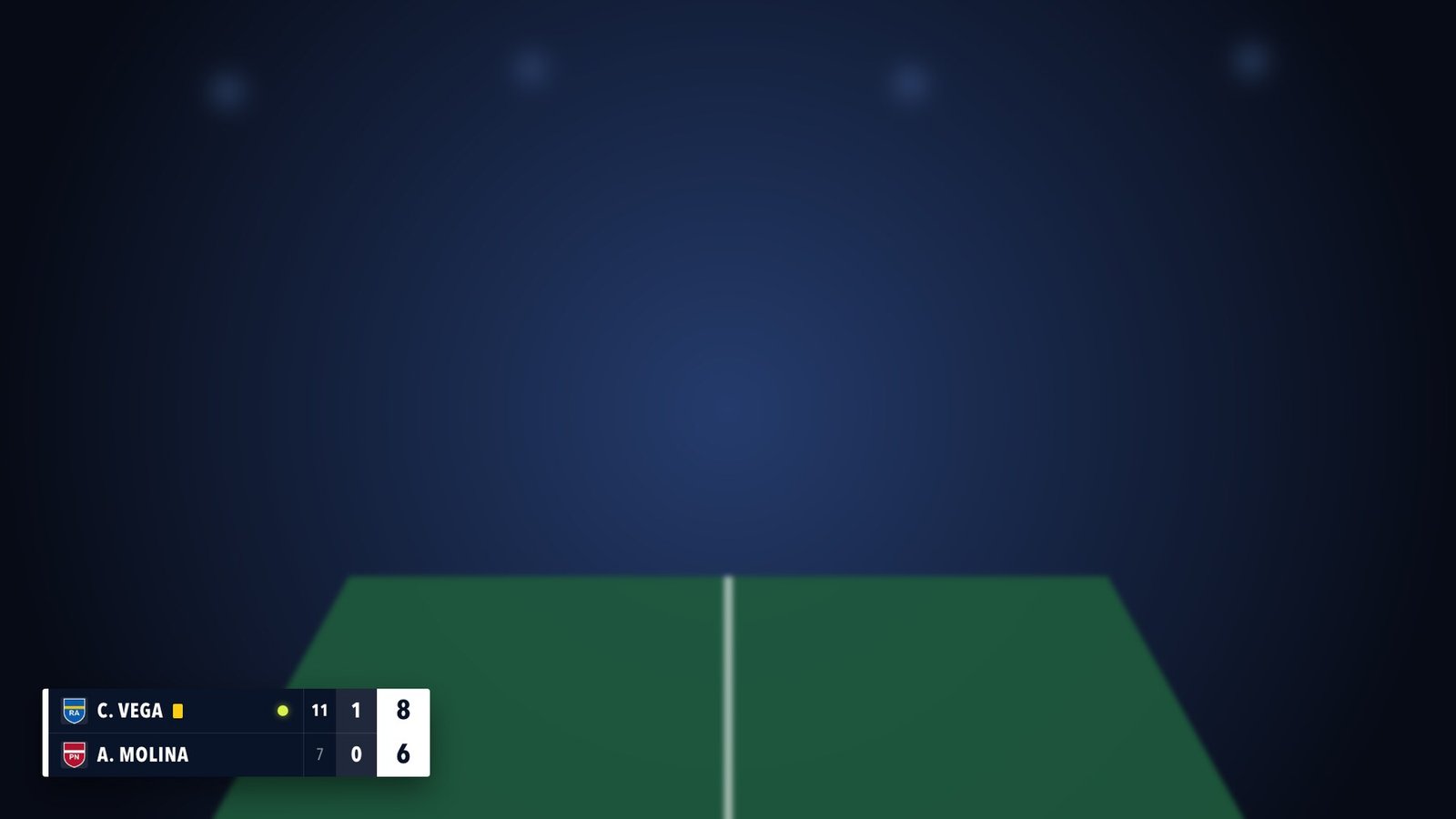
Activez la sortie OBS
Quand vous ouvrez l’app, la sortie OBS démarre désactivée, volontairement : rien n’apparaît dans le stream tant que vous n’avez pas cliqué sur Activer la sortie OBS dans le panneau du match (⌘ ⇧ O). Elle s’active aussi toute seule quand vous utilisez la présentation, les publicités ou l’échauffement.
Le bouton Désactiver la sortie OBS retire tout du stream d’un coup, par exemple pendant que vous diffusez une pause publicitaire.
Choisissez votre overlay
Choisissez le design dans Réglages → Overlay OBS. Ils changent la forme du tableau de score, pas seulement sa couleur.
- Verre
- Télé
- En ligne
- Clair
- Tournoi : le logo de l’événement à gauche et, dans les rencontres par équipes, les codes du club ou du pays avec les matchs gagnés au-dessus.
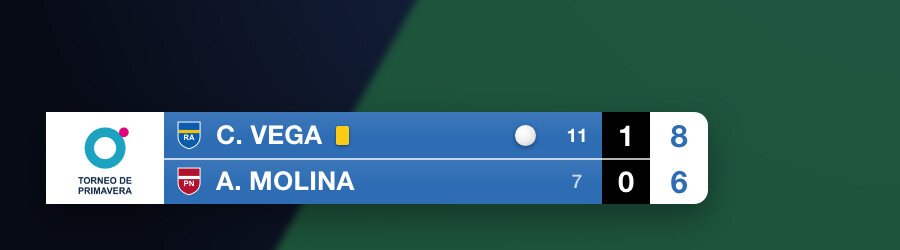
Chaque design propose des couleurs par défaut choisies pour bien se lire sur n’importe quelle vidéo. Vous pouvez choisir à la place votre propre fond et la couleur des noms et des chiffres. À côté du nom, vous pouvez afficher le logo du club, le drapeau du pays ou un maillot de la couleur de l’équipe : les trois, deux, un seul ou aucun.
Les écrans qui s’affichent tout seuls
- Présentation : événement, date, salle, heure, journée et logo, avant le début du jeu.
- Échauffement : les deux joueurs du prochain match, avec leur lettre, leur club et leur logo (rencontres par équipes).
- Fin de manche : les manches, le vainqueur de la dernière qui clignote et la pause d’une minute en compte à rebours.
- Temps mort : qui l’a demandé, et le compte à rebours.
- Fin du match : le vainqueur et toutes les manches. Il reste affiché jusqu’au match suivant.
Pendant le jeu, l’overlay revient, avec le score de la rencontre au-dessus. Dans les rencontres par équipes, ces écrans apparaissent quand vous confirmez la manche ou le match dans l’avis de l’app, et non quand le dernier point est saisi : c’est vous qui décidez de ce que voit le public. Voir configurer les équipes pour la séquence.
L’écran de présentation
Cliquez sur Modifier… sur la présentation pour définir le nom de l’événement, le logo, la date et le lieu, l’heure, la journée, ainsi que la couleur et le design de l’écran. Elle s’affiche dans OBS quand vous cliquez sur le bouton de la présentation.
Les publicités de sponsors dans le stream
Le même diaporama que vous avez préparé sur l’écran Multimédia pour la télé de la salle peut apparaître dans le stream, sans retirer le tableau de score ni arrêter le match. Vous l’affichez et le masquez avec le bouton Pub du panneau du match. Il se trouve aussi sur la télécommande du téléphone et peut être placé sur une touche du Stream Deck.
- Pendant le jeu : dans une petite case dans le coin de votre choix (en haut à gauche, en haut à droite ou en bas à droite), loin du tableau de score.
- Fin de manche, fin du match et temps mort : en haut, avec la bannière de données juste en dessous.
- Échauffement : en haut, au-dessus des deux joueurs.
Dans le bloc Publicité dans OBS, sous le diaporama, vous choisissez Manuelle (elle n’apparaît que quand vous cliquez sur Pub) ou Automatique (elle arrive toute seule à la fin d’une manche, à la fin d’un match, pendant un temps mort et pendant l’échauffement, après le nombre de secondes que vous définissez). Le stream n’affiche que des images ; la vidéo est réservée à la télé de la salle. Tant que l’écran de présentation est affiché, le bouton Pub est désactivé pour qu’ils ne se chevauchent pas.
Si le tableau de score ne s’affiche pas
- L’app doit être ouverte.
- Le panneau doit indiquer Sortie OBS active, en vert.
- La source OBS doit être une source Navigateur avec l’adresse ci-dessus et une taille de 1920 × 1080.
- Dans OBS, faites un clic droit sur la source et choisissez Actualiser.
D’autres solutions figurent dans le guide de dépannage.
Toujours bloqué ? Écrivez-nous
ScoreStudio Pro est fait par une seule personne : c’est donc celle qui a programmé l’app qui vous répond. Dites-nous quel Mac et quelle version de macOS vous avez, et ce que vous faisiez.
