
ScoreStudio ProDocumentationConfigurer les équipes
Documentation
Préparer une rencontre par équipes
Un match de championnat entre deux équipes : trois joueurs par équipe, six simples et, en cas d’égalité à 3–3, un double décisif. Ce guide couvre toute la journée de match, de la présentation à la feuille de match.
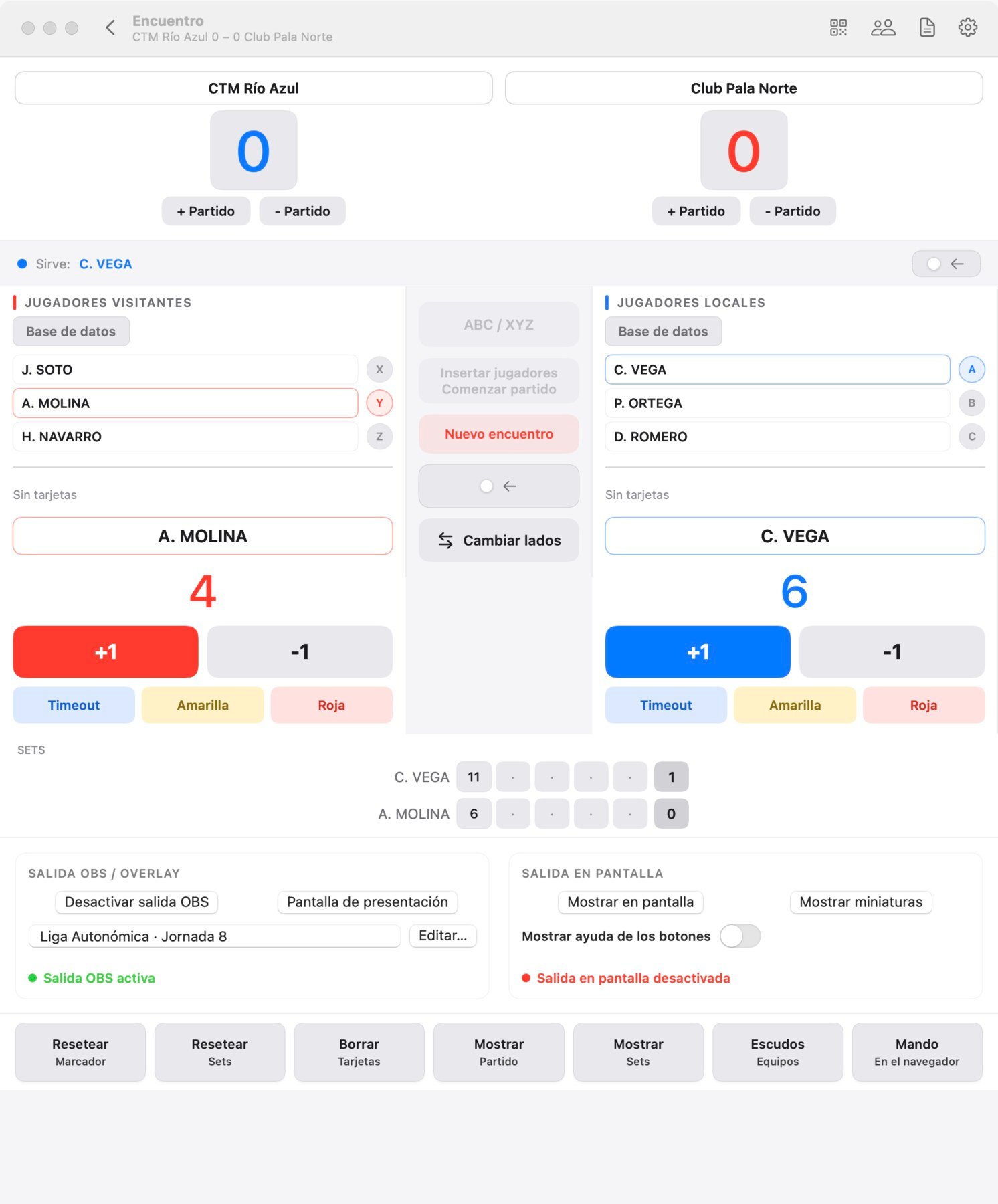
Préparez la rencontre
- Sur l’écran d’accueil, cliquez sur Rencontre complète (⌘ ⇧ N).
- Saisissez le nom de chaque équipe dans les deux cases du haut.
- Ajoutez les joueurs : saisissez les trois de chaque équipe, ou cliquez sur Base de données pour les choisir dans votre liste.
- Choisissez quelle équipe joue en ABC et laquelle en XYZ, comme au tirage sur la feuille de match.
- Cliquez sur Insérer les joueurs. L’app place sur le tableau de score les deux joueurs qui jouent en premier, selon l’ordre officiel.
- Cliquez sur Échauffement. Dans le stream, les deux joueurs sont présentés pendant qu’ils s’échauffent. Quand ils sont prêts, Lancer le match retire la présentation et demande qui sert en premier.
Les deux nouveaux boutons. Lancer la manche et Échauffement se trouvent sous Changer de côté. Ils s’allument quand il est temps de les utiliser et restent éteints le reste du temps : il n’y a donc rien à retenir, si l’un est allumé, c’est celui qu’il vous faut.
Pendant la rencontre
En haut, vous voyez le résultat de la rencontre, et au milieu le match en cours. Chaque match se marque comme un match rapide : voir créer un match. Les compteurs du haut indiquent combien de matchs chaque équipe a gagnés, et vous pouvez les corriger à la main.
Entre les manches : la pause d’une minute
- À la fin d’une manche, l’app vous demande de confirmer. Cliquez sur Continuer, ou sur Annuler si le dernier point était faux.
- C’est seulement alors que le stream affiche l’écran de fin de manche avec un compte à rebours d’une minute. À zéro, le tableau de score revient tout seul et le jeu reprend.
- Si les joueurs reviennent plus tôt, cliquez sur Lancer la manche : elle écourte la minute.
À la fin de chaque match
- L’avis vous demande de confirmer. Cliquez sur Confirmer le match : le match est ajouté à l’équipe gagnante, et le stream affiche le résultat avec toutes les manches, qui reste affiché pour le public.
- L’app demande ensuite si vous continuez : Match suivant le prépare avec les joueurs déjà en place, et Terminer la rencontre clôt la rencontre.
- Quand les joueurs suivants vont s’échauffer, cliquez sur Échauffement. Quand ils ont fini, Lancer le match demande qui sert et ramène le tableau de score.
L’écran d’échauffement suit le bouton Changer de côté : vous pouvez donc le régler comme les joueurs sont réellement placés à la table et le garder prêt pour le match.
Égalité à 3–3 : le double
Si la rencontre arrive à 3–3, l’app vous demande si vous voulez jouer le double décisif. Cliquez sur Jouer le double, choisissez les deux paires et jouez-le comme n’importe quel autre match. Si on ne le joue pas, cliquez sur Terminer la rencontre.
La feuille de match
Quand la rencontre se termine, l’app remplit la feuille de match avec chaque match et son score. Vous n’ajoutez que ce qu’elle ne peut pas savoir : la salle, les entraîneurs, les capitaines et l’arbitre. Enregistrez-la en PDF, envoyez-la par e-mail ou imprimez-la (⌘ P). La feuille se souvient des informations qui se répètent d’une journée à l’autre.
Votre base de données des joueurs
Enregistrez une fois les joueurs de votre club et de vos adversaires, et choisissez-les d’un clic dans chaque rencontre. Ouvrez-la avec le bouton Joueurs ou avec ⌘ J.
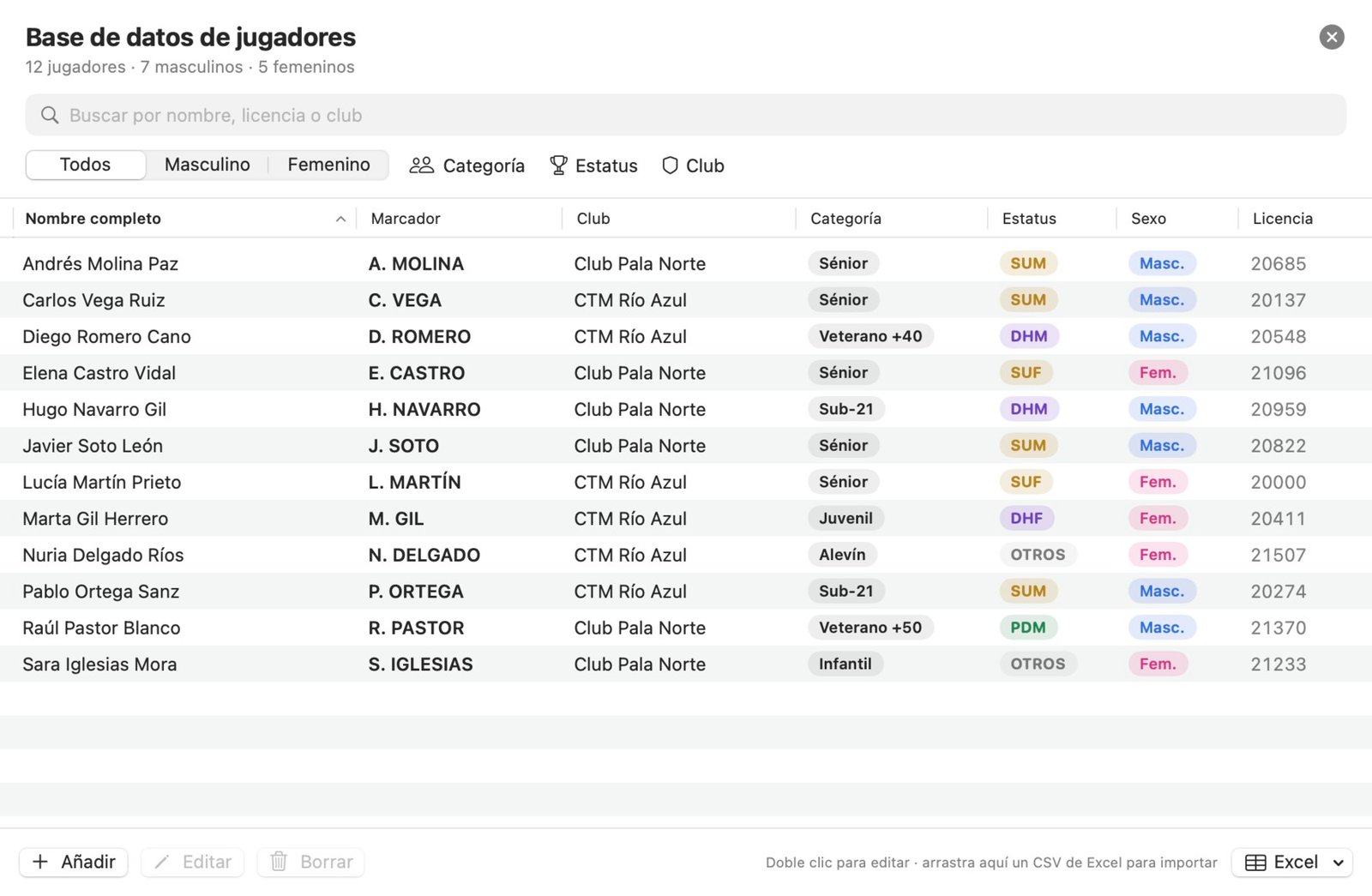
- Ajouter ouvre la fiche d’un nouveau joueur : nom complet, nom pour le tableau de score, licence, sexe, catégorie, statut et club.
- Double-cliquez sur un joueur pour le modifier, ou sélectionnez-le et utilisez Modifier ou Supprimer.
- Saisissez un nom, une licence ou un club dans la zone de recherche, et filtrez par sexe, catégorie (de benjamin à vétéran +75), statut et club. Les filtres se combinent.
Importez des joueurs depuis Excel
- Cliquez sur Excel et choisissez d’enregistrer le modèle, puis ouvrez-le dans Excel. Il comporte déjà les colonnes.
- Remplissez une ligne par joueur. Seul le nom est obligatoire. Les autres colonnes sont la licence, le nom pour le tableau de score, la catégorie, le sexe, le statut et le club.
- Enregistrez-le depuis Excel au format CSV.
- Cliquez sur Importer depuis un CSV…, ou faites glisser le fichier sur la fenêtre des joueurs.
- L’app montre ce qu’elle va importer avant de le faire. Si un joueur existe déjà (même licence ou même nom), elle le met à jour au lieu de le dupliquer.
Vous n’êtes pas obligé d’utiliser le modèle : l’app reconnaît des en-têtes comme « Nom et prénom », « Joueur », « Équipe » ou « N° de licence ». Exporter vers un CSV… enregistre la liste que vous avez sous les yeux, avec ses filtres.
Toujours bloqué ? Écrivez-nous
ScoreStudio Pro est fait par une seule personne : c’est donc celle qui a programmé l’app qui vous répond. Dites-nous quel Mac et quelle version de macOS vous avez, et ce que vous faisiez.
