
ScoreStudio ProDokumentationMannschaften einrichten
Dokumentation
Einen Mannschaftskampf einrichten
Ein Ligaspiel zwischen zwei Mannschaften: drei Spieler pro Mannschaft, sechs Einzel und, bei einem Gleichstand von 3:3, ein entscheidendes Doppel. Diese Anleitung behandelt den ganzen Spieltag, von der Vorstellung bis zum Spielbericht.
Den Mannschaftskampf vorbereiten
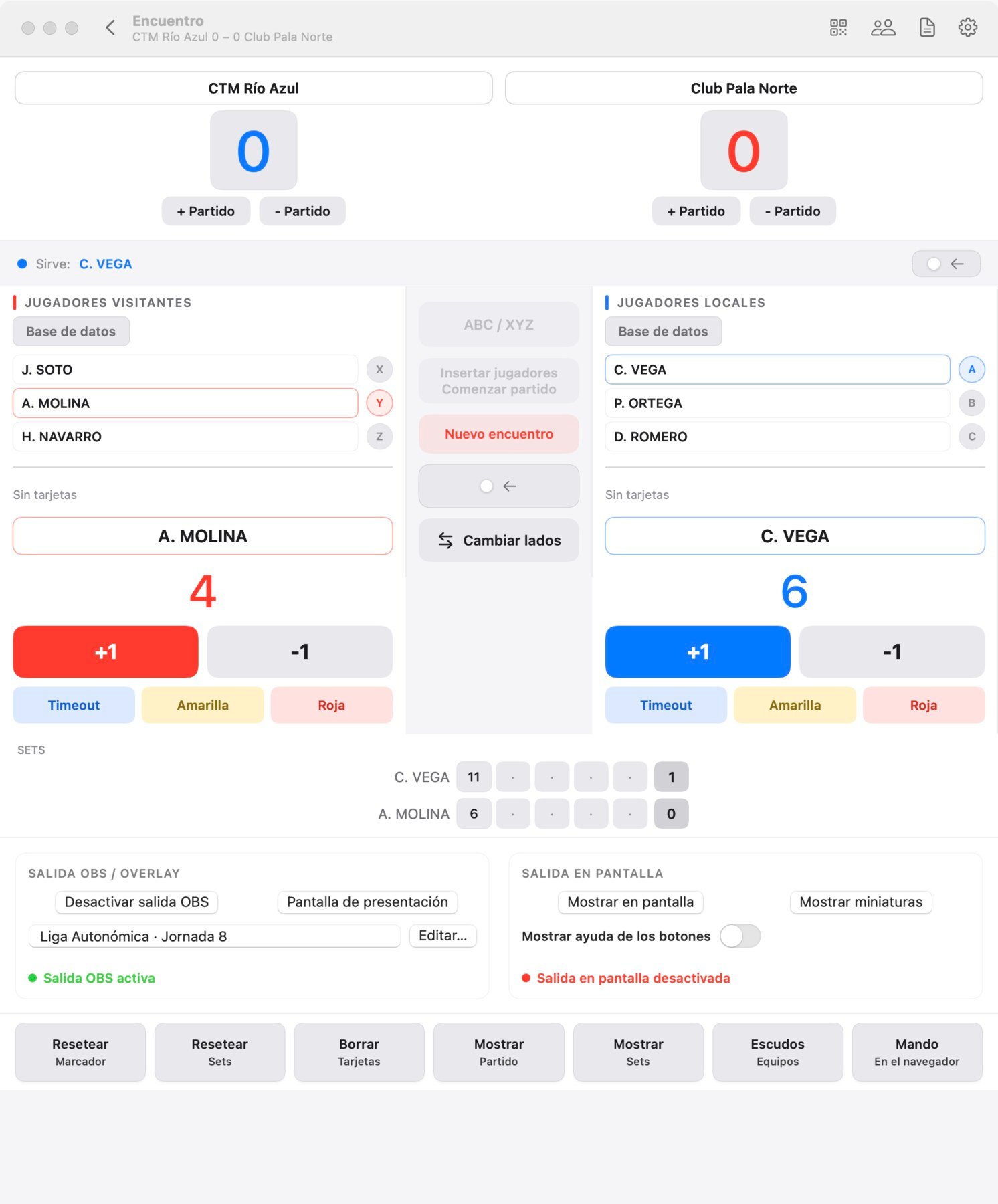
- Klicken Sie auf dem Startbildschirm auf Mannschaftskampf (⌘ ⇧ N).
- Geben Sie den Namen jeder Mannschaft in die beiden Felder oben ein.
- Fügen Sie die Spieler hinzu: Geben Sie die drei jeder Mannschaft ein oder klicken Sie auf Datenbank, um sie aus Ihrer Liste zu wählen.
- Wählen Sie, welche Mannschaft als ABC und welche als XYZ spielt, wie bei der Auslosung im Spielbericht.
- Klicken Sie auf Spieler einfügen. Die App setzt die beiden Spieler, die zuerst spielen, nach der offiziellen Reihenfolge auf die Anzeigetafel.
- Klicken Sie auf Einspielen. Im Stream werden die beiden Spieler vorgestellt, während sie sich einspielen. Wenn sie bereit sind, entfernt Spiel starten die Vorstellung und fragt, wer zuerst aufschlägt.
Die beiden neuen Tasten. Satz starten und Einspielen liegen unter Seiten tauschen. Sie leuchten auf, wenn es Zeit ist, sie zu benutzen, und bleiben sonst gedimmt, sodass man sich nichts merken muss: Leuchtet eine, ist es die, die Sie brauchen.
Während des Mannschaftskampfs
Oben sehen Sie das Ergebnis des Mannschaftskampfs, in der Mitte das laufende Spiel. Jedes Spiel wird wie ein Schnellspiel gezählt: siehe Ein Spiel anlegen. Die Zähler oben zeigen, wie viele Spiele jede Mannschaft gewonnen hat, und Sie können sie von Hand korrigieren.
Zwischen den Sätzen: die Pause von einer Minute
- Am Ende eines Satzes bittet die App um Bestätigung. Klicken Sie auf Weiter oder auf Abbrechen, wenn der letzte Punkt falsch war.
- Erst dann zeigt der Stream den Bildschirm zum Satzende mit einem Countdown von einer Minute. Bei null kommt die Anzeigetafel von selbst zurück, und das Spiel geht weiter.
- Kommen die Spieler früher zurück, klicken Sie auf Satz starten: Das verkürzt die Minute.
Am Ende jedes Spiels
- Der Hinweis bittet um Bestätigung. Klicken Sie auf Spiel bestätigen: Das Spiel wird der siegreichen Mannschaft gutgeschrieben, und der Stream zeigt das Ergebnis mit allen Sätzen, das für das Publikum stehen bleibt.
- Danach fragt die App, ob es weitergeht: Nächstes Spiel bereitet es mit den bereits gesetzten Spielern vor, und Mannschaftskampf beenden schließt den Mannschaftskampf ab.
- Wenn die nächsten Spieler sich einspielen gehen, klicken Sie auf Einspielen. Wenn sie fertig sind, fragt Spiel starten, wer aufschlägt, und bringt die Anzeigetafel zurück.
Der Einspiel-Bildschirm folgt der Taste Seiten tauschen, sodass Sie ihn so einstellen können, wie die Spieler wirklich am Tisch stehen, und ihn für das Spiel bereithalten.
Gleichstand bei 3:3: das Doppel
Erreicht der Mannschaftskampf 3:3, fragt die App, ob Sie das entscheidende Doppel spielen möchten. Klicken Sie auf Doppel spielen, wählen Sie die beiden Paare und spielen Sie es wie jedes andere Spiel. Wird es nicht gespielt, klicken Sie auf Mannschaftskampf beenden.
Der Spielbericht
Wenn der Mannschaftskampf endet, füllt die App den Spielbericht mit jedem Spiel und seinem Ergebnis aus. Sie ergänzen nur, was sie nicht wissen kann: die Halle, die Trainer, die Mannschaftsführer und den Schiedsrichter. Speichern Sie ihn als PDF, schicken Sie ihn per E-Mail oder drucken Sie ihn aus (⌘ P). Der Bericht merkt sich die Angaben, die sich von Spieltag zu Spieltag wiederholen.
Ihre Spielerdatenbank
Speichern Sie die Spieler Ihres Vereins und Ihrer Gegner einmal und wählen Sie sie bei jedem Mannschaftskampf mit einem Klick aus. Öffnen Sie sie mit der Taste Spieler oder mit ⌘ J.
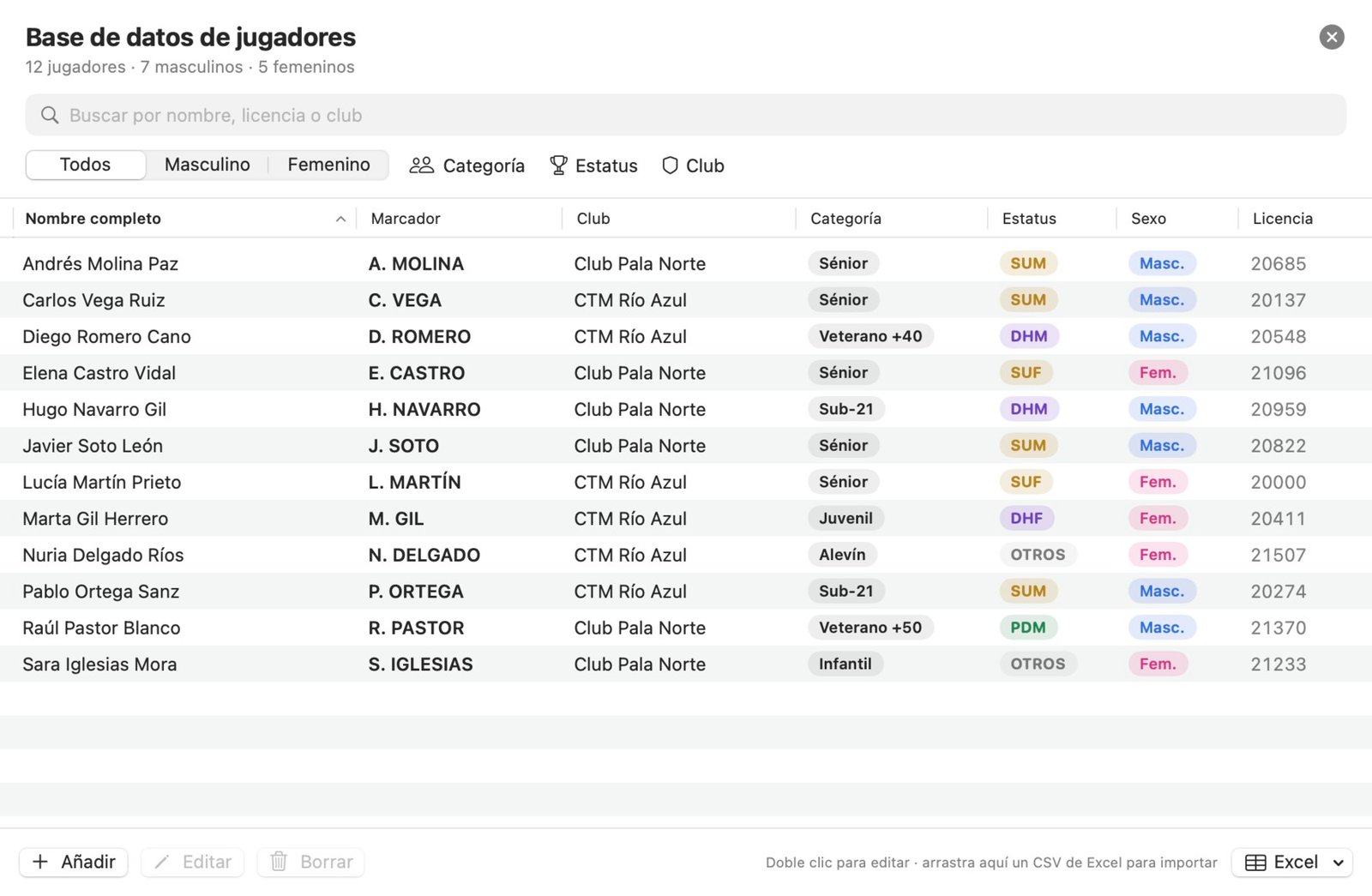
- Hinzufügen öffnet die Karte eines neuen Spielers: vollständiger Name, Name für die Anzeigetafel, Spielerpass, Geschlecht, Klasse, Status und Verein.
- Doppelklicken Sie auf einen Spieler, um ihn zu bearbeiten, oder wählen Sie ihn aus und nutzen Sie Bearbeiten oder Löschen.
- Geben Sie im Suchfeld einen Namen, einen Spielerpass oder einen Verein ein und filtern Sie nach Geschlecht, Klasse (von U11 bis Senioren Ü75), Status und Verein. Die Filter lassen sich kombinieren.
Spieler aus Excel importieren
- Klicken Sie auf Excel, wählen Sie, die Vorlage zu speichern, und öffnen Sie sie in Excel. Sie hat die Spalten bereits.
- Füllen Sie eine Zeile pro Spieler aus. Nur der Name ist Pflicht. Die übrigen Spalten sind Spielerpass, Name für die Anzeigetafel, Klasse, Geschlecht, Status und Verein.
- Speichern Sie sie aus Excel als CSV.
- Klicken Sie auf Aus CSV importieren… oder ziehen Sie die Datei auf das Spielerfenster.
- Die App zeigt, was sie importieren wird, bevor sie es tut. Ist ein Spieler schon vorhanden (gleicher Spielerpass oder gleicher Name), aktualisiert sie ihn, statt ihn doppelt anzulegen.
Sie müssen die Vorlage nicht verwenden: Die App erkennt Überschriften wie „Nachname und Vorname“, „Spieler“, „Mannschaft“ oder „Spielerpass-Nr.“. Als CSV exportieren… speichert die Liste, die Sie gerade sehen, mit ihren Filtern.
Immer noch nicht weiter? Schreiben Sie uns
ScoreStudio Pro wird von einer einzigen Person gemacht, Ihnen antwortet also die Person, die die App programmiert hat. Sagen Sie uns, welchen Mac und welche macOS-Version Sie haben und was Sie gerade gemacht haben.
