
ScoreStudio ProDocumentationTélécommande
Documentation
Télécommande
L’arbitre ou un délégué du club peut tenir le score à la table avec son propre téléphone ou sa tablette. Il n’y a rien à installer : la télécommande s’ouvre dans le navigateur.
Connectez un téléphone ou une tablette
- Connectez le téléphone au même Wi-Fi que le Mac (pas aux données mobiles).
- Dans l’app, cliquez sur le bouton du QR code en haut à droite, Connecter le téléphone.
- Ouvrez l’appareil photo du téléphone, pointez-le vers le code et touchez le lien. La télécommande s’ouvre déjà connectée.
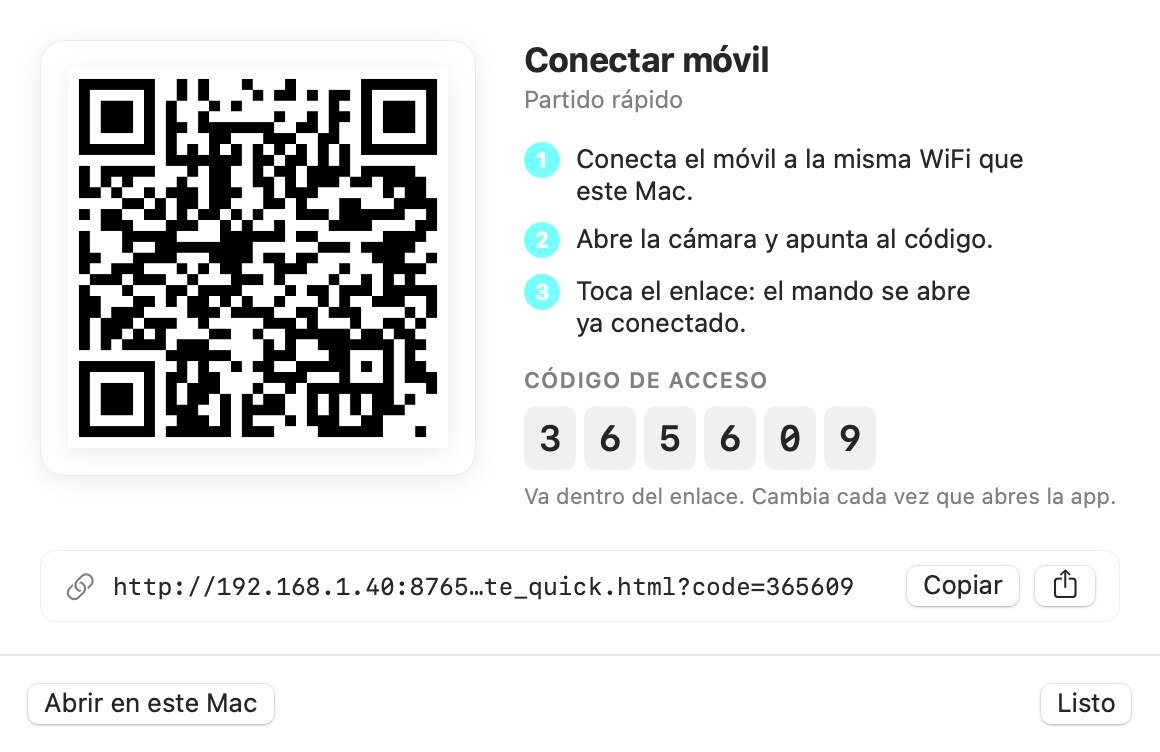
Dans Connexions et OBS → Téléphone et tablette, vous avez un QR code pour la télécommande du match rapide et un autre pour celle de la rencontre par équipes. Pour utiliser la télécommande dans le navigateur de votre Mac, utilisez le bouton de la télécommande dans le panneau du match.
Ce que vous pouvez faire depuis la télécommande
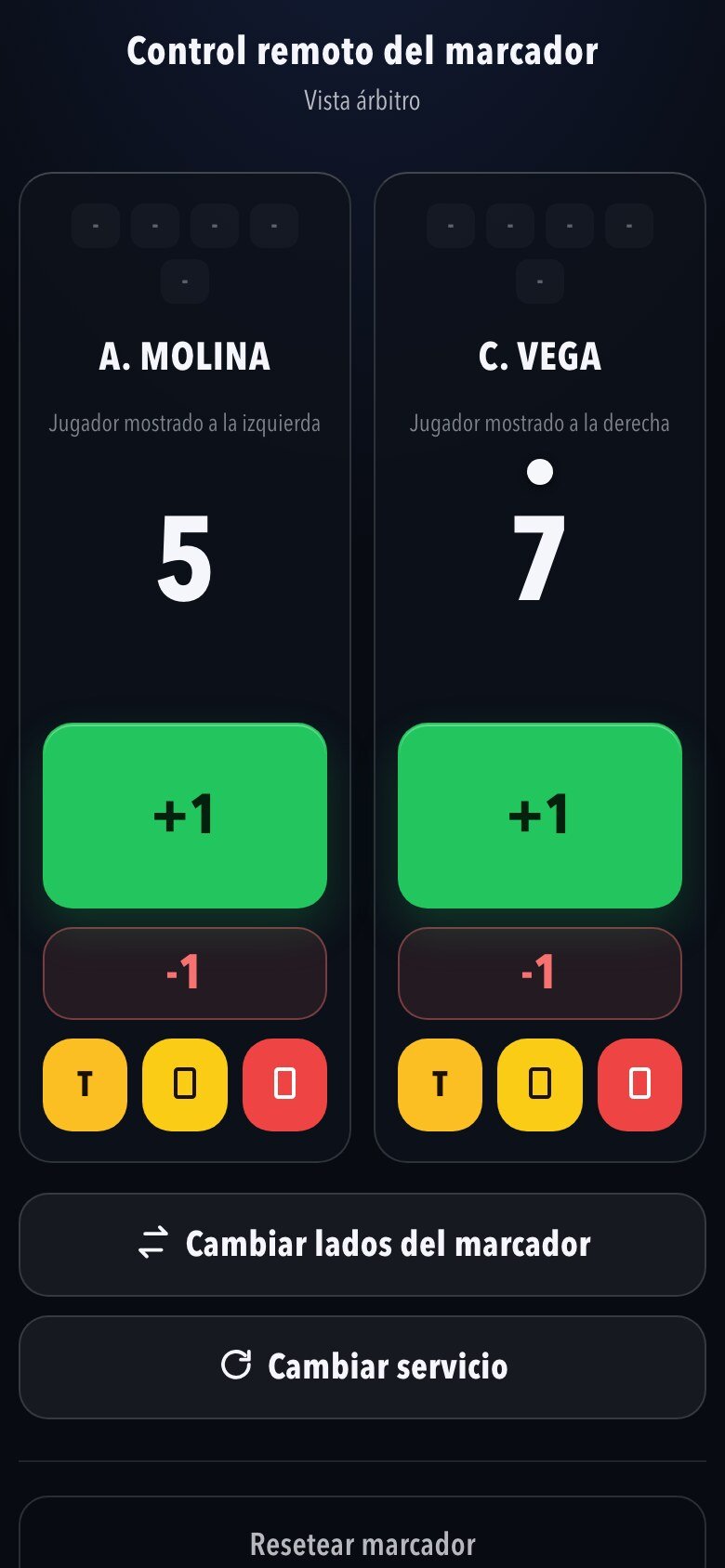
Ajouter et retirer des points, demander des temps morts, donner des cartons, changer le service et changer de côté. Ce que vous appuyez s’affiche instantanément sur le Mac, sur l’écran de la salle et dans OBS. Plusieurs télécommandes peuvent être ouvertes en même temps.
Le code de sécurité
Le code d’accès change chaque fois que vous ouvrez l’app : personne d’autre sur le Wi-Fi ne peut toucher à votre tableau de score. Si vous redémarrez l’app, scannez de nouveau le QR code.
Raccourcis clavier
Ces touches fonctionnent même avec une autre app au premier plan, par exemple OBS :
| Touche | Ce qu’elle fait | Touche | Ce qu’elle fait |
|---|---|---|---|
| Q | Point à gauche | W | Retirer un point à gauche |
| A | Point à droite | S | Retirer un point à droite |
| E | Match gagné, gauche | R | Retirer un match, gauche |
| D | Match gagné, droite | F | Retirer un match, droite |
| Z | Changer de service | X | Changer de côté |
| T | Temps mort, gauche | G | Temps mort, droite |
Donnez l’autorisation d’Accessibilité. Pour que les touches fonctionnent quand l’app est en arrière-plan, votre Mac doit l’autoriser. Dans Connexions et OBS → Clavier, cliquez sur Autoriser…, activez ScoreStudio Pro dans Réglages Système → Confidentialité et sécurité → Accessibilité, puis rouvrez l’app.
Si le téléphone ne se connecte pas
- Le téléphone et le Mac doivent être sur le même Wi-Fi.
- Si vous avez rouvert l’app, le code a changé : scannez de nouveau le QR code.
- Certains réseaux Wi-Fi de salles ou d’écoles ne laissent pas les appareils se voir entre eux. Essayez avec le partage de connexion de votre téléphone.
Plus de détails dans le guide de dépannage.
Toujours bloqué ? Écrivez-nous
ScoreStudio Pro est fait par une seule personne : c’est donc celle qui a programmé l’app qui vous répond. Dites-nous quel Mac et quelle version de macOS vous avez, et ce que vous faisiez.
