
ScoreStudio ProDocumentationConfigurer le Stream Deck
Documentation
Configurer le Stream Deck
Avec un Elgato Stream Deck, vous tenez le score avec de vraies touches, sans regarder l’écran : un point, un temps mort, un changement de service. Les touches dialoguent avec ScoreStudio Pro à l’intérieur de votre propre Mac, sans plugin et sans internet.
Ce dont vous avez besoin
- Un Elgato Stream Deck et l’app Stream Deck.
- ScoreStudio Pro, version 3.4 ou ultérieure, ouvert sur le même Mac.
Le profil déjà prêt
Le profil comporte dix touches sur deux rangées, disposées comme le panneau de l’app, avec des icônes dédiées. Il est conçu pour le Stream Deck à 15 touches, et la rangée du bas reste libre pour vos propres touches.
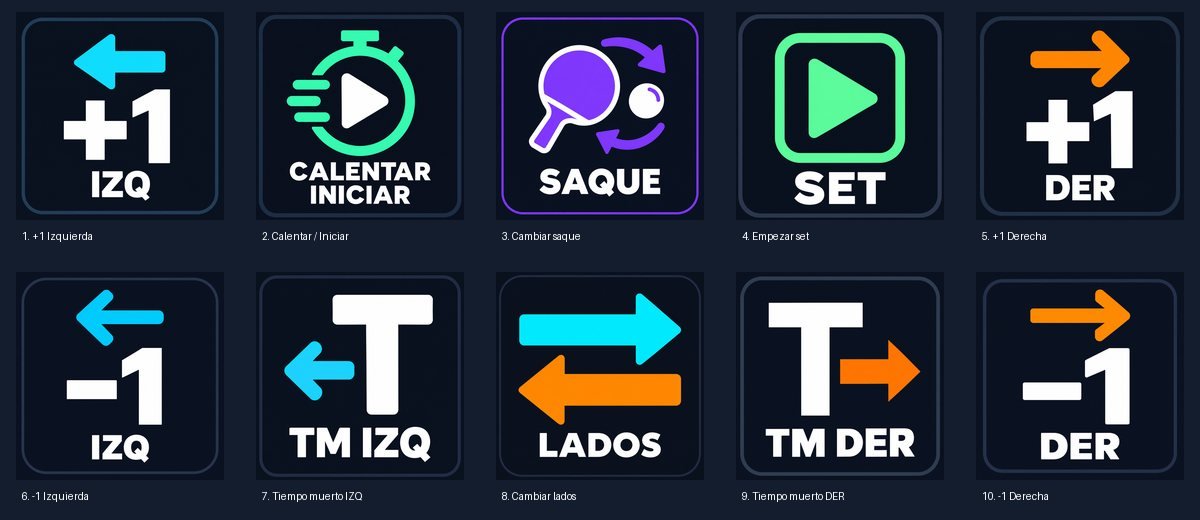
| 1 | 2 | 3 | 4 | 5 | |
|---|---|---|---|---|---|
| Rangée du haut | +1 gauche | Échauffement / Lancer | Service | Manche | +1 droite |
| Rangée du bas | −1 gauche | Temps mort gauche | Changer de côté | Temps mort droite | −1 droite |
Les libellés des touches sont en espagnol : IZQ signifie gauche, DER signifie droite et TM signifie temps mort.
Le profil est un cadeau de lancement avec les premières licences. Vous le téléchargez depuis la page qui s’affiche après le paiement, et le lien arrive aussi dans l’e-mail de votre licence.
Installez-le
- Ouvrez l’app Stream Deck. Si vous avez déjà des profils ScoreStudio d’un essai précédent, supprimez-les d’abord : Stream Deck ne remplace pas un profil par un autre du même nom, et les anciens continueraient d’appeler d’anciennes adresses.
- Double-cliquez sur le fichier téléchargé, qui s’appelle
ScoreStudio-Pro-Stream-Deck.streamDeckProfile. Stream Deck l’importe. - Dans le menu des profils de Stream Deck, choisissez ScoreStudio Pro 3.4+.
- Ouvrez ScoreStudio Pro, lancez un match et essayez une touche.
Les touches qui font deux choses
Pour que le Stream Deck reste lisible, trois touches changent de fonction selon le moment du match, comme les boutons de l’app :
- Échauffement / Lancer : le premier appui lance l’échauffement et le suivant lance le match. C’est le bouton Échauffement du panneau : il n’existe donc que dans les rencontres par équipes. Dans un match rapide, il ne fait rien.
- +1 gauche et +1 droite : ajoutent un point. Mais si l’app demande qui sert, elles répondent à cela : le côté sur lequel vous appuyez servira.
- Manche : avec l’avis de fin de manche à l’écran, elle le confirme (Continuer). Dans une rencontre par équipes, si la pause d’une minute est en cours, elle lance la manche suivante (Lancer la manche).
Une rencontre par équipes avec le Stream Deck
- Échauffement / Lancer : les deux joueurs qui vont jouer sont présentés dans le stream pendant qu’ils s’échauffent.
- Échauffement / Lancer de nouveau : l’app demande qui sert.
- +1 gauche ou +1 droite, selon qui sert. Le match commence.
- Pendant la manche, les touches +1 et −1, les temps morts, Service et Changer de côté.
- Quand une manche est gagnée, Manche confirme l’avis, et Manche de nouveau lance la suivante. À la dernière manche, elle confirme la fin du match.
- Échauffement / Lancer passe au match suivant, et vous recommencez.
Si vous cliquez sur Annuler avec la souris dans l’avis « qui sert », l’app revient à l’échauffement avec les joueurs en place. Échauffement / Lancer rouvre la question.
Créez vos propres touches
Si votre Stream Deck est d’un autre modèle, ou si vous voulez une touche à vous, par exemple une pour les publicités, chaque touche est une action Stream Deck normale :
- Dans l’app Stream Deck, faites glisser l’action Site web sur un bouton.
- Cochez Requête GET en arrière-plan.
- Collez l’adresse de l’action voulue. Vous les avez toutes dans Connexions et OBS → Stream Deck, chacune avec un bouton pour la copier.
Les adresses sont sur votre propre Mac, de la forme http://127.0.0.1:8765/… : les touches fonctionnent donc sans internet.
Si les touches ne font rien
Vérifiez que ScoreStudio Pro est ouvert, qu’il s’agit de la version 3.4 ou ultérieure et que vous utilisez le profil ScoreStudio Pro 3.4+. Le guide de dépannage contient le reste.
Pour en savoir plus sur l’utilisation d’un Stream Deck avec le tableau de score, lisez cet article.
Toujours bloqué ? Écrivez-nous
ScoreStudio Pro est fait par une seule personne : c’est donc celle qui a programmé l’app qui vous répond. Dites-nous quel Mac et quelle version de macOS vous avez, et ce que vous faisiez.
