
ScoreStudio ProDocumentationLogos
Documentation
Logos du club
Ajoutez les logos des deux équipes une seule fois : ils apparaissent partout, sur l’écran de la salle, dans OBS, sur l’écran de présentation et sur la feuille de match.
Ajoutez un logo
- Ouvrez Logos depuis l’écran d’accueil ou depuis le panneau du match.
- Faites glisser l’image de chaque logo depuis le Finder dans sa case, ou cliquez sur Choisir….
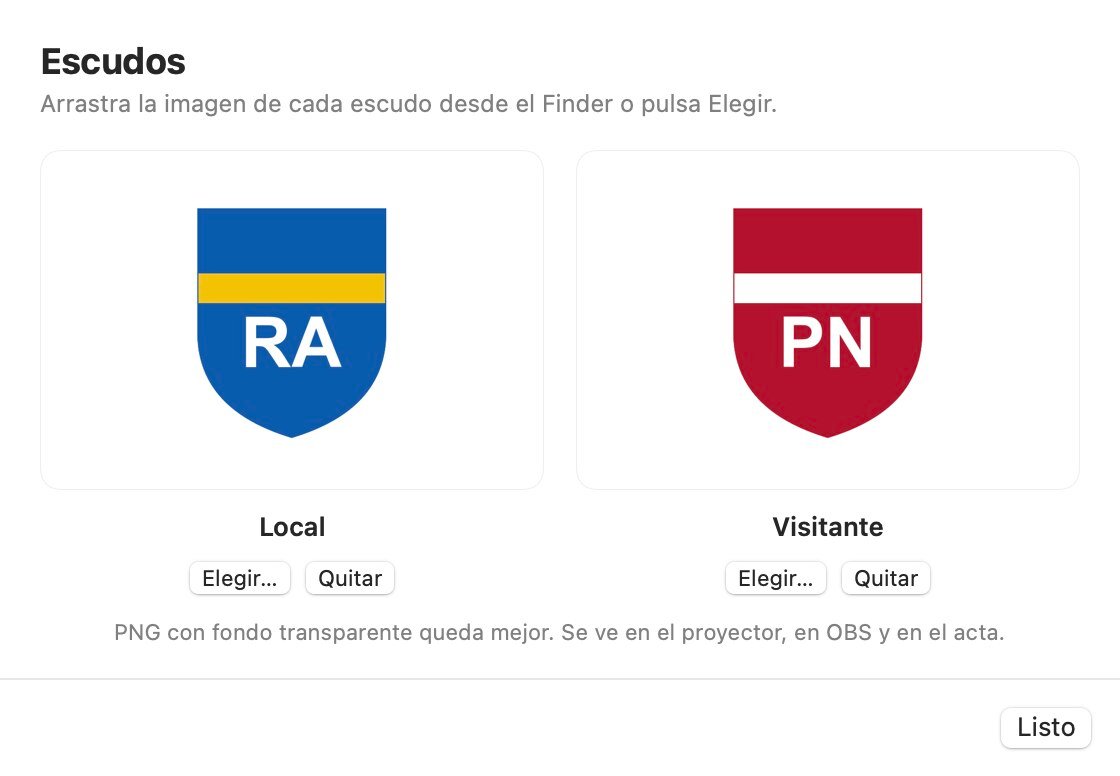
Un PNG à fond transparent rend le mieux. Pour retirer un logo, utilisez Retirer ce logo à côté.
Où apparaissent les logos
- L’écran de la salle, si vous laissez les logos activés dans Réglages → Vidéoprojecteur ou télé.
- OBS, à côté du nom de chaque joueur dans l’overlay, avec le drapeau du pays et la couleur du maillot. Vous choisissez lesquels des trois afficher dans Réglages → Overlay OBS : les trois, deux, un seul ou aucun.
- Les écrans de présentation et d’échauffement dans OBS.
- La feuille de match.
Le logo de l’événement
L’écran de présentation a son propre logo pour l’événement ou la compétition. Cliquez sur Modifier… sur la présentation et définissez le logo, avec le nom de l’événement, la date et le lieu, l’heure et la journée. L’overlay Tournoi affiche aussi le logo de l’événement à gauche.
Couleurs et fonds
Au-delà des logos, chaque tableau de score peut utiliser vos couleurs. Dans Réglages → Vidéoprojecteur ou télé, vous choisissez le design, la couleur des noms et des chiffres, et une couleur ou une image à vous comme fond. Dans Réglages → Overlay OBS, vous choisissez les couleurs par défaut de chaque design ou les vôtres. Sur l’écran de la salle, revenir au design d’origine le laisse tel qu’il était livré.
Toujours bloqué ? Écrivez-nous
ScoreStudio Pro est fait par une seule personne : c’est donc celle qui a programmé l’app qui vous répond. Dites-nous quel Mac et quelle version de macOS vous avez, et ce que vous faisiez.
