
ScoreStudio ProDokumentationLogos
Dokumentation
Vereinslogos und Wappen
Fügen Sie die Wappen der beiden Mannschaften einmal hinzu, und sie erscheinen überall: auf dem Hallenbildschirm, in OBS, auf dem Vorstellungsbildschirm und im Spielbericht.
Ein Wappen hinzufügen
- Öffnen Sie Wappen vom Startbildschirm oder vom Spielfenster aus.
- Ziehen Sie das Bild jedes Wappens aus dem Finder in sein Feld oder klicken Sie auf Auswählen….
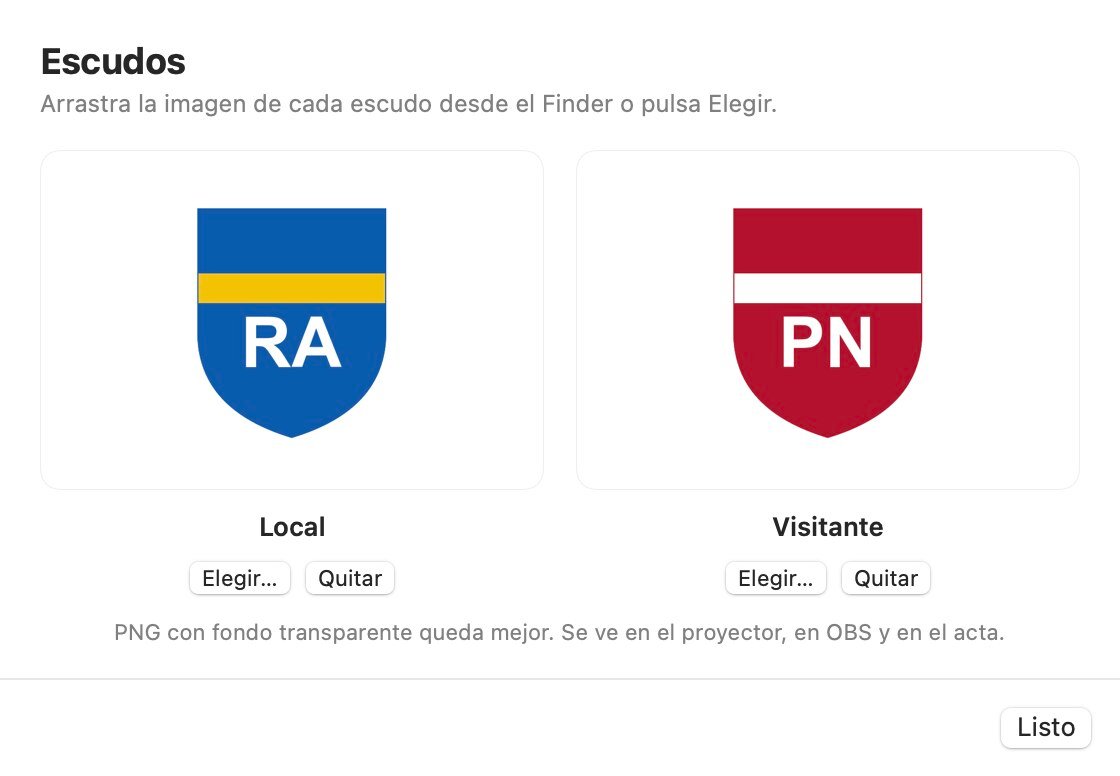
Ein PNG mit transparentem Hintergrund sieht am besten aus. Um ein Wappen zu entfernen, nutzen Sie daneben Dieses Wappen entfernen.
Wo Wappen erscheinen
- Der Hallenbildschirm, wenn Sie die Wappen unter Einstellungen → Beamer oder Fernseher eingeschaltet lassen.
- OBS, neben dem Namen jedes Spielers im Overlay, zusammen mit der Landesflagge und der Trikotfarbe. Welche der drei angezeigt werden, wählen Sie unter Einstellungen → OBS-Overlay: alle drei, zwei, eines oder keines.
- Die Bildschirme für Vorstellung und Einspielen in OBS.
- Der Spielbericht.
Das Logo der Veranstaltung
Der Vorstellungsbildschirm hat ein eigenes Logo für die Veranstaltung oder den Wettbewerb. Klicken Sie bei der Vorstellung auf Bearbeiten… und legen Sie das Logo fest, zusammen mit dem Namen der Veranstaltung, Datum und Ort, der Uhrzeit und dem Spieltag. Das Turnier-Overlay zeigt das Logo der Veranstaltung ebenfalls links.
Farben und Hintergründe
Über die Wappen hinaus kann jede Anzeigetafel Ihre Farben verwenden. Unter Einstellungen → Beamer oder Fernseher wählen Sie das Design, die Farbe von Namen und Zahlen sowie eine Farbe oder ein eigenes Bild als Hintergrund. Unter Einstellungen → OBS-Overlay wählen Sie die Standardfarben jedes Designs oder Ihre eigenen. Auf dem Hallenbildschirm stellt die Rückkehr zum Originaldesign den Auslieferungszustand wieder her.
Immer noch nicht weiter? Schreiben Sie uns
ScoreStudio Pro wird von einer einzigen Person gemacht, Ihnen antwortet also die Person, die die App programmiert hat. Sagen Sie uns, welchen Mac und welche macOS-Version Sie haben und was Sie gerade gemacht haben.
