
ScoreStudio ProDokumentationStream Deck einrichten
Dokumentation
Stream Deck einrichten
Mit einem Elgato Stream Deck zählen Sie mit echten Tasten, ohne auf den Bildschirm zu schauen: ein Punkt, eine Auszeit, ein Aufschlagwechsel. Die Tasten sprechen mit ScoreStudio Pro auf Ihrem eigenen Mac, ohne Plugin und ohne Internet.
Was Sie brauchen
- Ein Elgato Stream Deck und die Stream-Deck-App.
- ScoreStudio Pro, Version 3.4 oder neuer, geöffnet auf demselben Mac.
Das fertige Profil
Das Profil hat zehn Tasten in zwei Reihen, angeordnet wie das Bedienfeld der App, mit eigenen Symbolen. Es ist für das Stream Deck mit 15 Tasten gemacht, und die untere Reihe bleibt für Ihre eigenen Tasten frei.
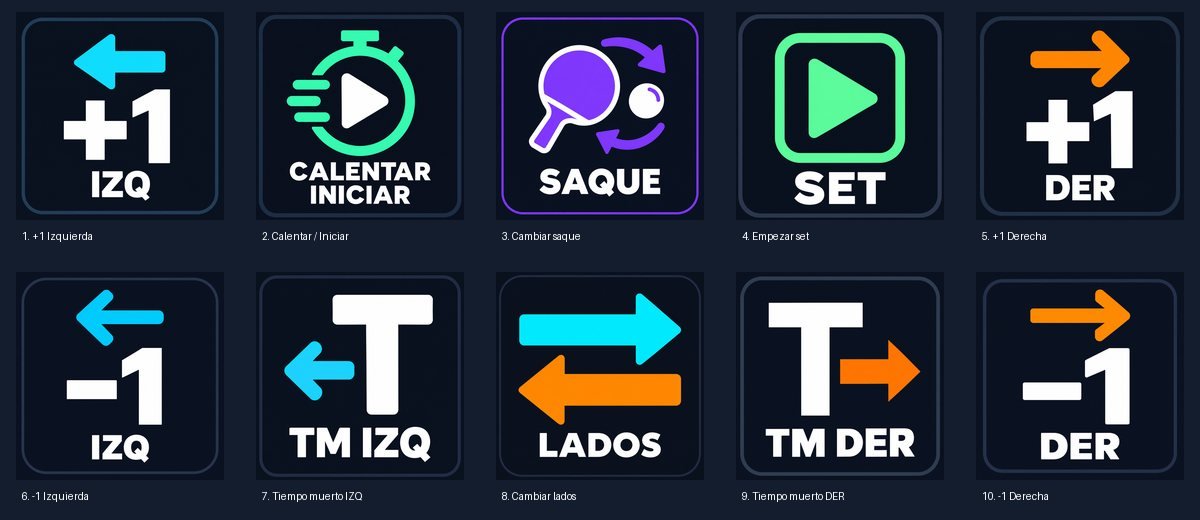
| 1 | 2 | 3 | 4 | 5 | |
|---|---|---|---|---|---|
| Obere Reihe | +1 links | Einspielen / Start | Aufschlag | Satz | +1 rechts |
| Untere Reihe | −1 links | Auszeit links | Seiten tauschen | Auszeit rechts | −1 rechts |
Die Tastenbeschriftungen sind auf Spanisch: IZQ heißt links, DER heißt rechts und TM heißt Auszeit.
Das Profil ist ein Startgeschenk bei den ersten Lizenzen. Sie laden es von der Seite nach der Zahlung herunter, und der Link kommt auch in der E-Mail mit Ihrer Lizenz.
Installieren
- Öffnen Sie die Stream-Deck-App. Wenn Sie schon ScoreStudio-Profile aus einer früheren Testphase haben, löschen Sie diese zuerst: Das Stream Deck ersetzt kein Profil durch ein anderes mit demselben Namen, und die alten würden weiter alte Adressen aufrufen.
- Doppelklicken Sie auf die heruntergeladene Datei mit dem Namen
ScoreStudio-Pro-Stream-Deck.streamDeckProfile. Das Stream Deck importiert sie. - Wählen Sie im Profilmenü des Stream Decks ScoreStudio Pro 3.4+.
- Öffnen Sie ScoreStudio Pro, starten Sie ein Spiel und probieren Sie eine Taste aus.
Die Tasten, die zwei Dinge tun
Damit das Stream Deck übersichtlich bleibt, ändern drei Tasten je nach Moment des Spiels ihre Funktion, genau wie die Tasten in der App:
- Einspielen / Start: Der erste Druck startet das Einspielen, der nächste startet das Spiel. Es ist die Taste Einspielen des Fensters und existiert daher nur bei Mannschaftskämpfen. Im Schnellspiel tut sie nichts.
- +1 links und +1 rechts: tragen einen Punkt ein. Fragt die App aber gerade, wer aufschlägt, antworten sie darauf: Die Seite, die Sie drücken, schlägt auf.
- Satz: Wenn der Hinweis zum Satzende auf dem Bildschirm ist, bestätigt sie ihn (Weiter). Läuft bei einem Mannschaftskampf die Pause von einer Minute, startet sie den nächsten Satz (Satz starten).
Ein Mannschaftskampf mit dem Stream Deck
- Einspielen / Start: Die beiden Spieler, die als Nächste dran sind, werden im Stream vorgestellt, während sie sich einspielen.
- Einspielen / Start noch einmal: Die App fragt, wer aufschlägt.
- +1 links oder +1 rechts, je nachdem, wer aufschlägt. Das Spiel beginnt.
- Während des Satzes die Tasten +1 und −1, die Auszeiten, Aufschlag und Seiten tauschen.
- Wenn ein Satz gewonnen ist, bestätigt Satz den Hinweis, und Satz noch einmal startet den nächsten. Beim letzten Satz bestätigt sie das Spielende.
- Einspielen / Start geht zum nächsten Spiel über, und Sie beginnen von vorn.
Wenn Sie im Hinweis „Wer schlägt auf?“ mit der Maus auf Abbrechen klicken, geht die App zurück zum Einspielen, mit den Spielern an ihrem Platz. Einspielen / Start öffnet die Frage erneut.
Eigene Tasten bauen
Wenn Ihr Stream Deck ein anderes Modell ist oder Sie eine eigene Taste möchten, zum Beispiel eine für die Werbung, ist jede Taste eine normale Stream-Deck-Aktion:
- Ziehen Sie in der Stream-Deck-App die Aktion Website auf eine Taste.
- Haken Sie GET-Anfrage im Hintergrund an.
- Fügen Sie die Adresse der gewünschten Aktion ein. Sie finden alle unter Verbindungen und OBS → Stream Deck, jede mit einer Taste zum Kopieren.
Die Adressen liegen auf Ihrem eigenen Mac, in der Form http://127.0.0.1:8765/…, sodass die Tasten ohne Internet funktionieren.
Wenn die Tasten nichts tun
Prüfen Sie, ob ScoreStudio Pro geöffnet ist, ob es Version 3.4 oder neuer ist und ob Sie das Profil ScoreStudio Pro 3.4+ verwenden. Die Anleitung zu Problemlösungen enthält den Rest.
Mehr dazu, wie Sie ein Stream Deck mit der Anzeigetafel nutzen, lesen Sie in diesem Artikel.
Immer noch nicht weiter? Schreiben Sie uns
ScoreStudio Pro wird von einer einzigen Person gemacht, Ihnen antwortet also die Person, die die App programmiert hat. Sagen Sie uns, welchen Mac und welche macOS-Version Sie haben und was Sie gerade gemacht haben.
