
ScoreStudio ProBlogStream Deck für die Tischtennis-Anzeigetafel
Stream Deck · Livestream
So nutzen Sie ein Stream Deck mit einer Tischtennis-Anzeigetafel
Wenn Sie ein Spiel streamen, gibt es viel im Blick zu behalten: die Kamera, den Ton, den Chat und den Spielstand. Ein Stream Deck verwandelt die Anzeigetafel in eine Reihe echter Tasten, sodass Sie einen Punkt eintragen können, ohne den Blick von der Action abzuwenden.
Veröffentlicht am
Warum ein Stream Deck zum Zählen
Ein Mausklick auf eine kleine Taste lässt sich leicht verfehlen, wenn man auf den Tisch schaut. Eine Taste unter dem Finger nicht. Mit einem Stream Deck hat jede Aktion ihre eigene Taste und ihr eigenes Symbol, sodass Sie nach Gefühl zählen können, mit den Augen auf dem Spiel.
- Es hält Ihre Hände von Maus und Tastatur fern, während Sie OBS bedienen.
- Es verringert Fehler: Ein Punkt für den linken und ein Punkt für den rechten Spieler sind zwei verschiedene Tasten, weit voneinander entfernt.
- Es erlaubt einer einzigen Person, Kamera, Stream und Spielstand zu betreuen.
So funktioniert es
ScoreStudio Pro lässt auf Ihrem Mac einen kleinen Server laufen, über den OBS, die Handy-Fernbedienung und das Stream Deck mit ihm sprechen. Jede Taste des Stream Decks ist eine Standardaktion Website im Modus GET-Anfrage im Hintergrund, die eine Adresse auf Ihrem eigenen Mac aufruft, etwa http://127.0.0.1:8765/…. Das bedeutet:
- Kein Plugin zu installieren.
- Kein Internet nötig: Alles passiert in Ihrem Mac.
- Die App muss nur geöffnet sein.
Das Profil mit zehn Tasten
ScoreStudio Pro hat ein fertiges Profil mit zehn Tasten in zwei Reihen, angeordnet wie das Bedienfeld der App und mit eigenen Symbolen. Es ist für das Stream Deck mit 15 Tasten gemacht und benötigt ScoreStudio Pro 3.4 oder neuer.
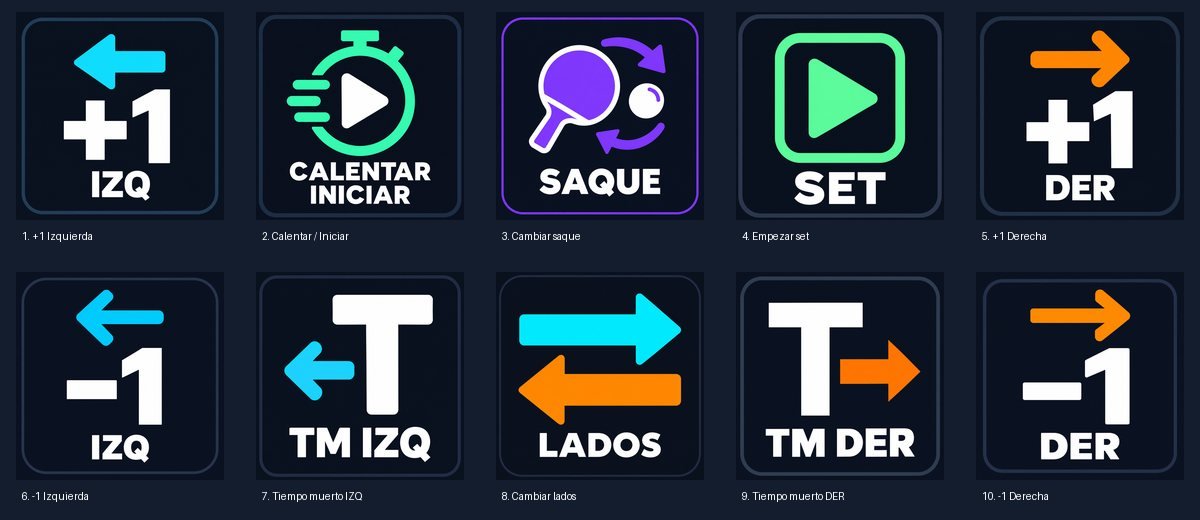
| 1 | 2 | 3 | 4 | 5 | |
|---|---|---|---|---|---|
| Oben | +1 links | Einspielen / Start | Aufschlag | Satz | +1 rechts |
| Unten | −1 links | Auszeit links | Seiten tauschen | Auszeit rechts | −1 rechts |
Drei Tasten tun je nach Moment des Spiels zwei Dinge, damit das Deck nicht überfüllt wird: Einspielen / Start, Satz und die beiden Tasten +1, die die Frage „Wer schlägt auf?“ beantworten, wenn die App sie stellt. Die Installationsschritte und die Einzelheiten jeder Taste stehen in der Anleitung zum Einrichten des Stream Decks.
Ein Live-Spiel mit den Tasten
- Einspielen / Start stellt die beiden Spieler im Stream vor, während sie sich einspielen.
- Einspielen / Start noch einmal öffnet die Frage „Wer schlägt auf?“. Drücken Sie +1 links oder +1 rechts, um zu sagen, wer aufschlägt, und das Spiel beginnt.
- Drücken Sie die Taste +1 desjenigen, der jeden Punkt gewinnt. Wenn Sie die falsche drücken, nimmt die Taste −1 ihn zurück.
- Nutzen Sie Auszeit, wenn ein Spieler sie verlangt, Aufschlag, um den Aufschlag zu korrigieren, und Seiten tauschen, wenn die Spieler die Seiten wechseln.
- Wenn ein Satz endet, bestätigt Satz ihn, und Satz noch einmal startet nach der Pause von einer Minute den nächsten.
- Beim letzten Satz bestätigt Satz das Spielende, und Einspielen / Start geht zum nächsten über.
Tipps
- Stellen Sie das Deck dorthin, wo Ihre Hand ruht, damit Sie nicht danach suchen müssen.
- Nutzen Sie die untere Reihe eines Decks mit 15 Tasten für Ihre eigenen Tasten, zum Beispiel um die Sponsorenwerbung ein- und auszublenden oder OBS-Szenen zu wechseln. Das Stream Deck hat eigene OBS-Studio-Aktionen zum Szenenwechsel.
- Üben Sie vor dem Spiel. Spielen Sie zu Hause ein Schnellspiel und drücken Sie jede Taste einmal.
- Behalten Sie die Handy-Fernbedienung als Reserve. Wenn eine Taste nichts tut, funktioniert das Handy des Schiedsrichters genauso.
- Beginnen Sie mit einem sauberen Profil. Das Stream Deck ersetzt kein Profil durch ein anderes mit demselben Namen, löschen Sie also alte ScoreStudio-Profile, bevor Sie das neue importieren.
Testen Sie es mit Ihrem eigenen Stream Deck
Laden Sie ScoreStudio Pro herunter und testen Sie jede Taste in der kostenlosen Testphase von 3 Tagen, ohne Kreditkarte.
Weiterlesen
- Stream Deck einrichten, Schritt für Schritt.
- Fernbedienung vom Handy aus, als Reserve.
- Das OBS-Overlay für die Anzeigetafel.