
ScoreStudio ProBlogStream Deck para el marcador de tenis de mesa
Stream Deck · Directo
Cómo usar un Stream Deck con un marcador de tenis de mesa
Cuando retransmites un partido tienes mucho que vigilar: la cámara, el sonido, el chat y el marcador. Un Stream Deck convierte el marcador en un conjunto de teclas físicas, para que puedas sumar un punto sin apartar la vista de la acción.
Publicado el
Por qué un Stream Deck para puntuar
Un clic de ratón en un botón pequeño es fácil de fallar cuando estás mirando la mesa. Una tecla bajo el dedo, no. Con un Stream Deck cada acción tiene su tecla y su icono, así que puedes puntuar a tacto, con los ojos en el partido.
- Te quita las manos del ratón y del teclado mientras llevas OBS.
- Reduce errores: un punto para el jugador de la izquierda y un punto para el de la derecha son dos teclas distintas, bien separadas.
- Permite que una sola persona lleve la cámara, el directo y el marcador.
Cómo funciona
ScoreStudio Pro ejecuta un pequeño servidor en tu Mac, que es como hablan con él OBS, el mando del móvil y el Stream Deck. Cada tecla del Stream Deck es una acción estándar de Sitio web en modo Solicitud GET en segundo plano, que llama a una dirección de tu propio Mac como http://127.0.0.1:8765/…. Eso significa:
- Ningún plugin que instalar.
- No hace falta internet: todo pasa dentro de tu Mac.
- La app solo tiene que estar abierta.
El perfil de diez teclas
ScoreStudio Pro trae un perfil ya montado con diez teclas en dos filas, colocadas como el propio panel de la app y con iconos propios. Está hecho para el Stream Deck de 15 teclas y necesita ScoreStudio Pro 3.4 o posterior.
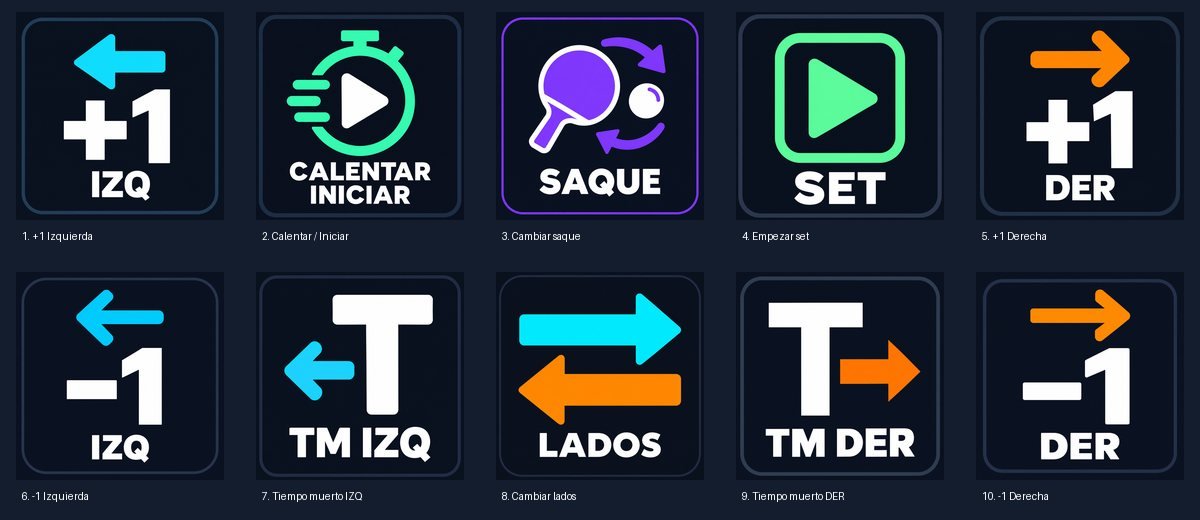
| 1 | 2 | 3 | 4 | 5 | |
|---|---|---|---|---|---|
| Arriba | +1 izquierda | Calentamiento / Empezar | Saque | Set | +1 derecha |
| Abajo | −1 izquierda | Tiempo muerto izquierda | Cambiar lados | Tiempo muerto derecha | −1 derecha |
Tres teclas hacen dos cosas según el momento del partido, para que el Stream Deck no se llene: Calentamiento / Empezar, Set y las dos teclas +1, que responden a la pregunta «¿quién saca?» cuando la app la hace. Los pasos de instalación y los detalles de cada tecla están en la guía de configurar el Stream Deck.
Un partido en directo con las teclas
- Calentamiento / Empezar presenta a los dos jugadores en el streaming mientras calientan.
- Calentamiento / Empezar otra vez abre la pregunta «¿quién saca?». Pulsa +1 izquierda o +1 derecha para decir quién saca, y el partido empieza.
- Pulsa la tecla +1 de quien gane cada punto. Si pulsas la equivocada, la tecla −1 lo deshace.
- Usa Tiempo muerto cuando un jugador lo pida, Saque para corregir el saque y Cambiar lados si los jugadores cambian de lado.
- Cuando termina un set, Set lo confirma, y Set otra vez empieza el siguiente tras el descanso de un minuto.
- En el último set, Set confirma el fin del partido, y Calentamiento / Empezar pasa al siguiente.
Consejos
- Coloca el Stream Deck donde descansa tu mano, para no tener que buscarlo.
- Usa la fila de abajo de un Stream Deck de 15 teclas para tus propias teclas, por ejemplo para mostrar y ocultar la publicidad de los patrocinadores o para cambiar de escena en OBS. Stream Deck tiene sus propias acciones de OBS Studio para cambiar de escena.
- Practica antes del partido. Juega un partido rápido en casa y pulsa cada tecla una vez.
- Ten el mando del móvil como respaldo. Si una tecla no hace nada, el móvil del árbitro funciona igual.
- Empieza con un perfil limpio. Stream Deck no sustituye un perfil por otro con el mismo nombre, así que borra los perfiles antiguos de ScoreStudio antes de importar el nuevo.
Pruébalo con tu propio Stream Deck
Descarga ScoreStudio Pro y prueba todas las teclas durante la prueba gratuita de 3 días, sin tarjeta.
Sigue leyendo
- Configurar el Stream Deck, paso a paso.
- Mando a distancia desde un móvil, como respaldo.
- Los rótulos de OBS para el marcador.