
ScoreStudio ProDocumentaciónConfigurar el Stream Deck
Documentación
Configurar el Stream Deck
Con un Elgato Stream Deck llevas el marcador con teclas de verdad, sin mirar la pantalla: un punto, un tiempo muerto, un cambio de saque. Las teclas hablan con ScoreStudio Pro dentro de tu propio Mac, sin plugin y sin internet.
Qué necesitas
- Un Elgato Stream Deck y la app de Stream Deck.
- ScoreStudio Pro, versión 3.4 o posterior, abierto en el mismo Mac.
El perfil ya montado
El perfil tiene diez teclas en dos filas, colocadas como el propio panel de la app, con iconos propios. Está hecho para el Stream Deck de 15 teclas, y la fila de abajo se queda libre para tus propias teclas.
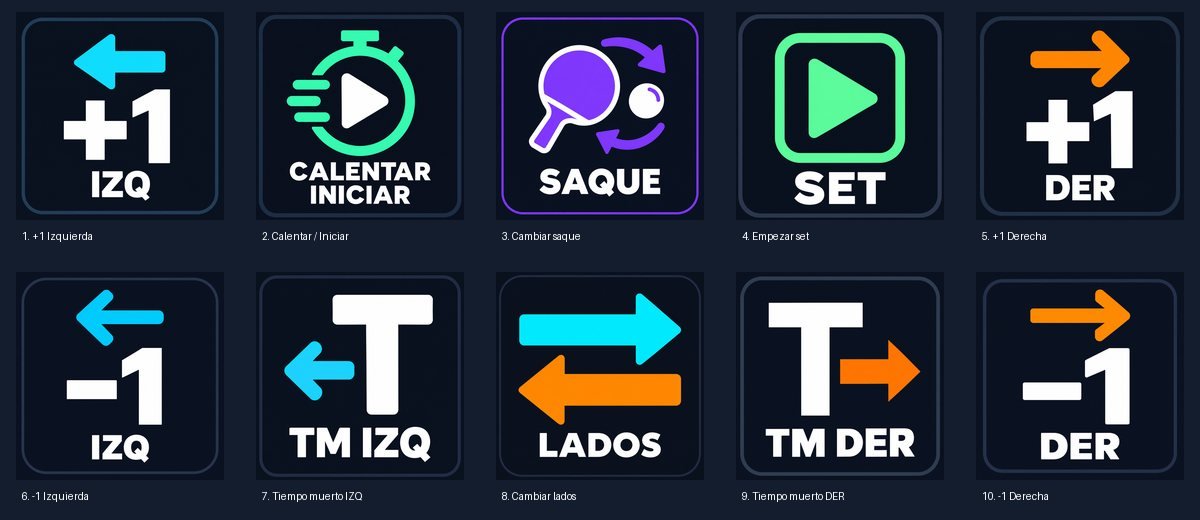
| 1 | 2 | 3 | 4 | 5 | |
|---|---|---|---|---|---|
| Fila de arriba | +1 izquierda | Calentamiento / Empezar | Saque | Set | +1 derecha |
| Fila de abajo | −1 izquierda | Tiempo muerto izquierda | Cambiar lados | Tiempo muerto derecha | −1 derecha |
Las etiquetas de las teclas son IZQ (izquierda), DER (derecha) y TM (tiempo muerto).
El perfil es un regalo de lanzamiento con las primeras licencias. Lo descargas desde la página que ves después de pagar, y el enlace también te llega en el email de tu licencia.
Instálalo
- Abre la app de Stream Deck. Si ya tienes perfiles de ScoreStudio de una prueba anterior, bórralos primero: Stream Deck no sustituye un perfil por otro con el mismo nombre, y los antiguos seguirían llamando a direcciones antiguas.
- Haz doble clic en el archivo descargado, que se llama
ScoreStudio-Pro-Stream-Deck.streamDeckProfile. Stream Deck lo importa. - En el menú de perfiles de Stream Deck, elige ScoreStudio Pro 3.4+.
- Abre ScoreStudio Pro, empieza un partido y prueba una tecla.
Las teclas que hacen dos cosas
Para que el Stream Deck no se llene de teclas, tres de ellas cambian de función según el momento del partido, igual que los botones de la app:
- Calentamiento / Empezar: la primera pulsación empieza el calentamiento y la siguiente empieza el partido. Es el botón Calentamiento del panel, así que solo existe en los encuentros por equipos. En un partido rápido no hace nada.
- +1 izquierda y +1 derecha: suman un punto. Pero si la app está preguntando quién saca, responden a eso: el lado que pulses será el que saque.
- Set: con el aviso de fin de set en pantalla, lo confirma (Continuar). En un encuentro por equipos, si el descanso de un minuto está en marcha, empieza el siguiente set (Empezar set).
Un encuentro por equipos con el Stream Deck
- Calentamiento / Empezar: los dos jugadores que van a jugar se presentan en el streaming mientras calientan.
- Calentamiento / Empezar otra vez: la app pregunta quién saca.
- +1 izquierda o +1 derecha, según quién saque. El partido empieza.
- Durante el set, las teclas +1 y −1, los tiempos muertos, Saque y Cambiar lados.
- Cuando se gana un set, Set confirma el aviso, y Set otra vez empieza el siguiente. En el último set, confirma el fin del partido.
- Calentamiento / Empezar pasa al siguiente partido, y vuelves a empezar.
Si pulsas Cancelar con el ratón en el aviso de «quién saca», la app vuelve al calentamiento con los jugadores en su sitio. Calentamiento / Empezar abre la pregunta otra vez.
Crea tus propias teclas
Si tu Stream Deck es de otro modelo, o quieres una tecla propia, por ejemplo una para la publicidad, cada tecla es una acción normal de Stream Deck:
- En la app de Stream Deck, arrastra la acción Sitio web a un botón.
- Marca Solicitud GET en segundo plano.
- Pega la dirección de la acción que quieras. Las tienes todas en Conexiones y OBS → Stream Deck, cada una con un botón para copiarla.
Las direcciones están en tu propio Mac, con la forma http://127.0.0.1:8765/…, así que las teclas funcionan sin internet.
Si las teclas no hacen nada
Comprueba que ScoreStudio Pro está abierto, que es la versión 3.4 o posterior y que usas el perfil ScoreStudio Pro 3.4+. La guía de solución de problemas tiene el resto.
Lee más sobre cómo usar un Stream Deck con el marcador en este artículo.
¿Sigues atascado? Escríbenos
ScoreStudio Pro lo hace una sola persona, así que te responde quien programó la app. Cuéntanos qué Mac y qué versión de macOS tienes y qué estabas haciendo.
