
ScoreStudio ProBlogStream Deck pour le tableau de score de tennis de table
Stream Deck · Direct
Comment utiliser un Stream Deck avec un tableau de score de tennis de table
Quand vous diffusez un match, il y a beaucoup à surveiller : la caméra, le son, le chat et le score. Un Stream Deck transforme le tableau de score en un ensemble de touches physiques, pour que vous puissiez ajouter un point sans quitter l’action des yeux.
Publié le
Pourquoi un Stream Deck pour marquer
Un clic de souris sur un petit bouton est facile à rater quand on regarde la table. Une touche sous le doigt, non. Avec un Stream Deck, chaque action a sa touche et son icône : vous pouvez marquer au toucher, les yeux sur le match.
- Il garde vos mains loin de la souris et du clavier pendant que vous gérez OBS.
- Il réduit les erreurs : un point pour le joueur de gauche et un point pour celui de droite sont deux touches différentes, bien séparées.
- Il permet à une seule personne de gérer la caméra, le stream et le score.
Comment ça marche
ScoreStudio Pro fait tourner un petit serveur sur votre Mac, par lequel OBS, la télécommande sur téléphone et le Stream Deck lui parlent. Chaque touche du Stream Deck est une action standard Site web en mode Requête GET en arrière-plan, qui appelle une adresse sur votre propre Mac comme http://127.0.0.1:8765/…. Cela signifie :
- Aucun plugin à installer.
- Pas besoin d’internet : tout se passe à l’intérieur de votre Mac.
- L’app doit seulement être ouverte.
Le profil de dix touches
ScoreStudio Pro propose un profil déjà prêt avec dix touches sur deux rangées, disposées comme le panneau de l’app et avec des icônes dédiées. Il est conçu pour le Stream Deck à 15 touches et demande ScoreStudio Pro 3.4 ou ultérieur.
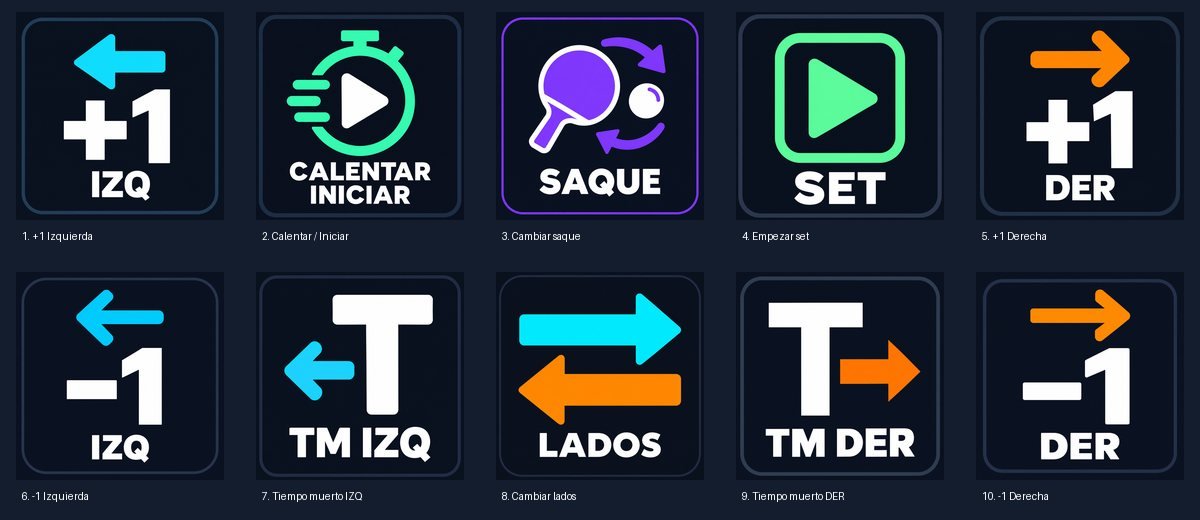
| 1 | 2 | 3 | 4 | 5 | |
|---|---|---|---|---|---|
| Haut | +1 gauche | Échauffement / Lancer | Service | Manche | +1 droite |
| Bas | −1 gauche | Temps mort gauche | Changer de côté | Temps mort droite | −1 droite |
Trois touches font deux choses selon le moment du match, pour que le Stream Deck ne se remplisse pas : Échauffement / Lancer, Manche, et les deux touches +1, qui répondent à la question « qui sert ? » quand l’app la pose. Les étapes d’installation et le détail de chaque touche se trouvent dans le guide de configuration du Stream Deck.
Un match en direct avec les touches
- Échauffement / Lancer présente les deux joueurs dans le stream pendant qu’ils s’échauffent.
- Échauffement / Lancer de nouveau ouvre la question « qui sert ? ». Appuyez sur +1 gauche ou +1 droite pour dire qui sert, et le match commence.
- Appuyez sur la touche +1 de celui qui gagne chaque point. Si vous appuyez sur la mauvaise, la touche −1 annule.
- Utilisez Temps mort quand un joueur le demande, Service pour corriger le service et Changer de côté si les joueurs changent de côté.
- Quand une manche se termine, Manche la confirme, et Manche de nouveau lance la suivante après la pause d’une minute.
- À la dernière manche, Manche confirme la fin du match, et Échauffement / Lancer passe au suivant.
Conseils
- Placez le Stream Deck là où repose votre main, pour ne pas avoir à le chercher.
- Utilisez la rangée du bas d’un Stream Deck à 15 touches pour vos propres touches, par exemple pour afficher et masquer les publicités des sponsors ou changer de scène OBS. Le Stream Deck a ses propres actions OBS Studio pour changer de scène.
- Entraînez-vous avant le match. Lancez un match rapide chez vous et appuyez une fois sur chaque touche.
- Gardez la télécommande sur téléphone en secours. Si une touche ne fait rien, le téléphone de l’arbitre fonctionne pareil.
- Partez d’un profil propre. Le Stream Deck ne remplace pas un profil par un autre du même nom : supprimez donc les anciens profils ScoreStudio avant d’importer le nouveau.
Essayez-le avec votre propre Stream Deck
Téléchargez ScoreStudio Pro et testez chaque touche pendant l’essai gratuit de 3 jours, sans carte bancaire.
Pour aller plus loin
- Configurer le Stream Deck, pas à pas.
- Télécommande depuis un téléphone, en secours.
- L’overlay OBS pour le tableau de score.